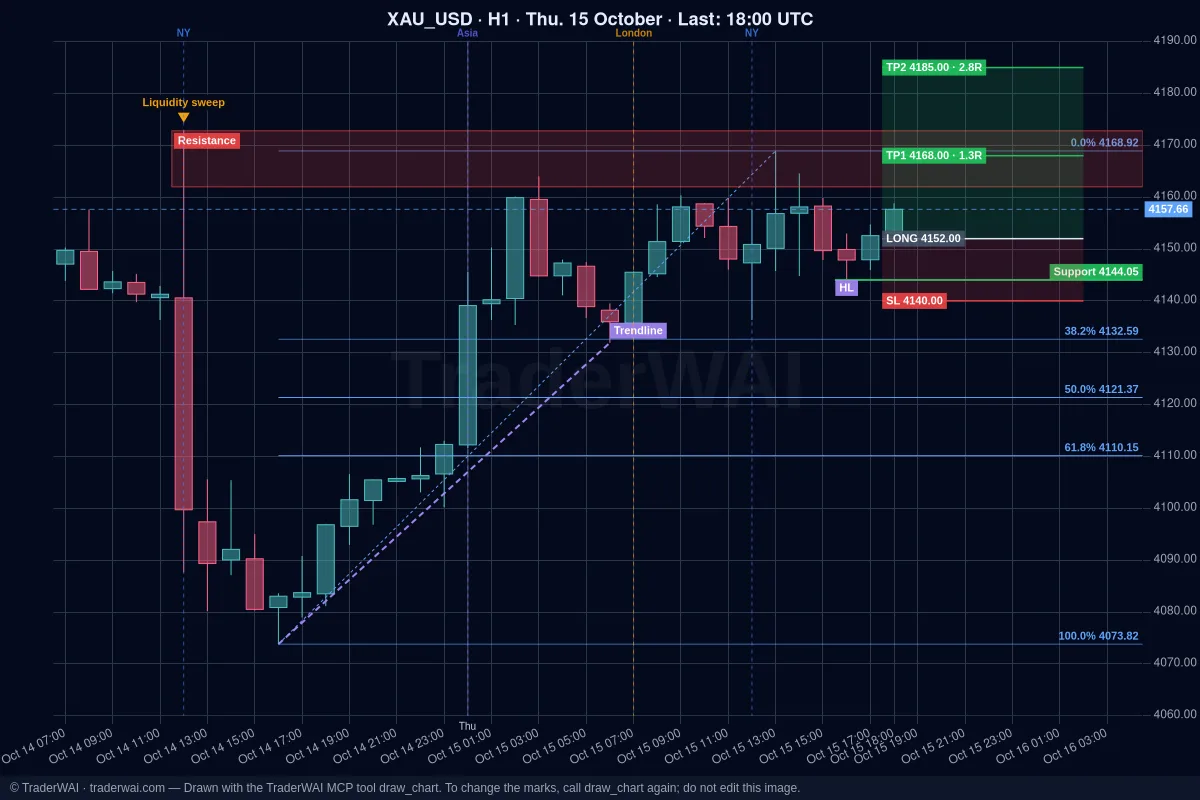
O Agent do Cursor consegue escrever uma estratégia, testá-la e explicar o resultado, mas não enxerga a sua conta do MetaTrader 5. A TraderWAI resolve isso com um único servidor MCP: o Agent lê o saldo e as posições do seu MT5, consulta o preço ao vivo da sua corretora, calcula o tamanho a partir do seu risco e coloca ordens com stop loss, sempre dentro dos limites que você define no site da TraderWAI.
Não há Expert Advisor nem nada para deixar aberto no computador. A TraderWAI se conecta pela nuvem ao servidor MT5 da sua corretora, então o MetaTrader pode ficar fechado.
O que você precisa
- Cursor com o modo Agent. Para execuções agendadas, um plano do Cursor que inclua agentes na nuvem.
- Uma conta MT5, demo ou real: o login (número da conta), a senha master e o nome do servidor exatamente como o MetaTrader mostra. O MetaTrader 4 funciona do mesmo jeito.
- Uma conta TraderWAI no plano Trader ou Max. O MetaTrader está disponível no Trader (5 contas) e no Max (10 contas), e qualquer uma delas pode ser MetaTrader. Gráficos e análises são grátis em todos os planos, e o primeiro mês pago tem 50% de desconto. Veja os preços.
Passo 1: instale o servidor MCP
O caminho mais rápido é o botão do guia Cursor + MT5: o Cursor abre com a TraderWAI já preenchida e você só confirma. Para fazer à mão, adicione isto ao ~/.cursor/mcp.json (todos os projetos) ou ao .cursor/mcp.json (um projeto):
{
  "mcpServers": {
    "traderwai": {
      "url": "https://mcp.traderwai.com"
    }
  }
}
Abra Settings → Tools & MCP, clique em Login ao lado de traderwai e entre com Google ou Microsoft. Não existe API key para guardar no repositório: o acesso é por OAuth, e a sua conta TraderWAI é criada nesse primeiro login.
Agentes na nuvem: em cursor.com/agents, abra o menu MCP, adicione um servidor com https://mcp.traderwai.com e faça login do mesmo jeito. A partir daí, os agentes na nuvem e as Automations podem usar as mesmas ferramentas de forma agendada, com o notebook fechado.
Passo 2: conecte sua conta MT5
- Na TraderWAI vá em Configurações → Corretoras → Adicionar conta → MetaTrader.
- Digite o login, a senha master e o servidor exatamente como aparecem no MT5 (por exemplo ICMarketsSC-Demo). No MetaTrader você encontra em Arquivo → Login na conta de negociação.
- Salve. A primeira conexão leva de 1 a 3 minutos enquanto o terminal é preparado na nuvem; depois é instantânea.
Comece com uma conta demo. Tudo funciona igual e você vê como o Agent se comporta antes de ter dinheiro real em jogo. As credenciais ficam criptografadas e nunca são mostradas à IA.
Passo 3: prompts para o modo Agent
Abra o chat no modo Agent. O Cursor mostra cada chamada de ferramenta antes de executá-la, então você vê exatamente o que é enviado.
Ler o gráfico (sem operar)
Preço na sua conta MT5
O get_quote com uma conta retorna o bid e o ask da sua própria corretora, não um feed genérico, então os níveis batem com o que o MetaTrader mostra.
Tamanho por risco
A TraderWAI calcula o tamanho com a moeda da sua conta e as especificações do contrato do símbolo, e nunca aumenta o tamanho além do seu risco.
Uma ordem com stop loss
O Agent chama execute_trade. Seus limites de risco são verificados no servidor antes de a ordem chegar ao MT5; se algum a bloquear, a ferramenta retorna RISK_LIMIT e nada é colocado.
Uma ordem condicional
A TraderWAI verifica as ordens condicionais a cada minuto nos seus servidores, com o Cursor fechado. Peça "mostre minhas ordens condicionais" para vê-las e cancele qualquer uma quando quiser.
Passo 4: um arquivo de regras que mantém o Agent seguro
Crie .cursor/rules/trading.mdc para que todo chat comece com as mesmas proteções:
---
description: Regras de segurança para MetaTrader com a TraderWAI
alwaysApply: true
---
# Operar MT5 com a TraderWAI

- Use minha conta demo MT5, a menos que eu cite uma conta real neste chat.
  Chame get_broker_accounts primeiro e diga qual conta vai usar.
- Antes de execute_trade, modify_position, close_position,
  create_conditional_order ou suggest_order, mostre: conta,
  símbolo, direção, entrada, stop loss, take profit e tamanho.
  Espere meu "sim" explícito.
- Toda entrada tem stop loss. Tamanho por risco, no máximo 0,5% por operação.
- Chame get_risk_limits antes. Se uma ferramenta retornar RISK_LIMIT ou
  PLAN_LIMIT, pare e explique. Nunca tente de novo nem contorne.
- Faça backtests com backtest_strategy; nunca calcule por conta própria.
Deixe também desligada a execução automática do Cursor para as ferramentas de ordens. O arquivo de regras e a confirmação do próprio Cursor são duas travas independentes.
Ordens sugeridas e execução automática
Com agentes na nuvem, ou sempre que preferir decidir você mesmo, o Agent pode usar suggest_order em vez de execute_trade. Uma sugestão precisa dizer em quais contas e o tamanho em cada uma (riskPct ou lots), além de entrada, stop loss, take profit e validade. Depois, conta por conta:
- Se você permitiu que essa conta execute automaticamente esse símbolo nesse tamanho, a TraderWAI coloca a ordem na hora.
- Caso contrário, ela aguarda a sua autorização e você recebe uma notificação. O tamanho nunca é reduzido para caber.
Essas permissões são definidas no site da TraderWAI, em Configurações → Execução automática: quais contas, quais símbolos, risco ou lotes máximos e limites diários. O Agent pode lê-las com get_auto_execution_config, mas não pode alterá-las. A execução automática exige um plano pago; no Free, as sugestões sempre esperam por você.
Se algo der errado
- "O servidor do MetaTrader não foi encontrado". O nome do servidor precisa bater com o MT5 caractere por caractere, incluindo -Demo, -Live ou o número (Real30). Copie da janela de login do MT5.
- "O MetaTrader recusou o login ou a senha". Use a senha master. A senha de investidor é só leitura e não coloca ordens. As tentativas de conexão são limitadas a poucas por dia, então confira os dados antes de tentar de novo.
- Sufixos de símbolos. Muitas corretoras chamam os símbolos de EURUSD.r, EURUSDm ou XAUUSD+. Você não precisa: a TraderWAI mapeia o sufixo automaticamente, então EURUSD funciona nos prompts.
- O Agent não usa a TraderWAI. Verifique se traderwai aparece conectado em Settings → Tools & MCP, abra um chat novo no modo Agent e cite o nome: "Use a TraderWAI…".
- `PLAN_LIMIT` no MetaTrader. MT4/MT5 exige Trader ou Max. No Free você pode testar o mesmo fluxo com uma demo de cTrader ou TradeLocker.
Perguntas frequentes
Preciso deixar o MetaTrader aberto? Não. A conexão roda na nuvem; o terminal e o computador podem estar desligados.
O Agent vê a minha senha do MT5? Não. Ela fica criptografada na TraderWAI e nunca é mostrada à IA.
Qual modelo escolher no Cursor? Qualquer um que suporte chamadas de ferramentas no modo Agent. O cálculo do tamanho, a checagem de risco e a colocação das ordens rodam nos servidores da TraderWAI, então funcionam igual com qualquer modelo.
Um agente na nuvem pode operar enquanto eu durmo? Só dentro do que você permitiu: as ordens sugeridas são executadas automaticamente nas contas, símbolos e tamanhos autorizados, e todo o resto espera por você. Regras que precisam disparar na hora certa funcionam melhor como ordens condicionais, verificadas a cada minuto.
Funciona com prop firms? Se a sua prop firm usa MT5 e permite operar com ajuda de IA, sim. Configure as regras dela como limites de risco: veja regras de prop firm com IA. Para backtests e o ciclo completo no Cursor, leia crie um robô de trading com IA no Cursor e um agente de trading 24/7 com Cursor Automations.