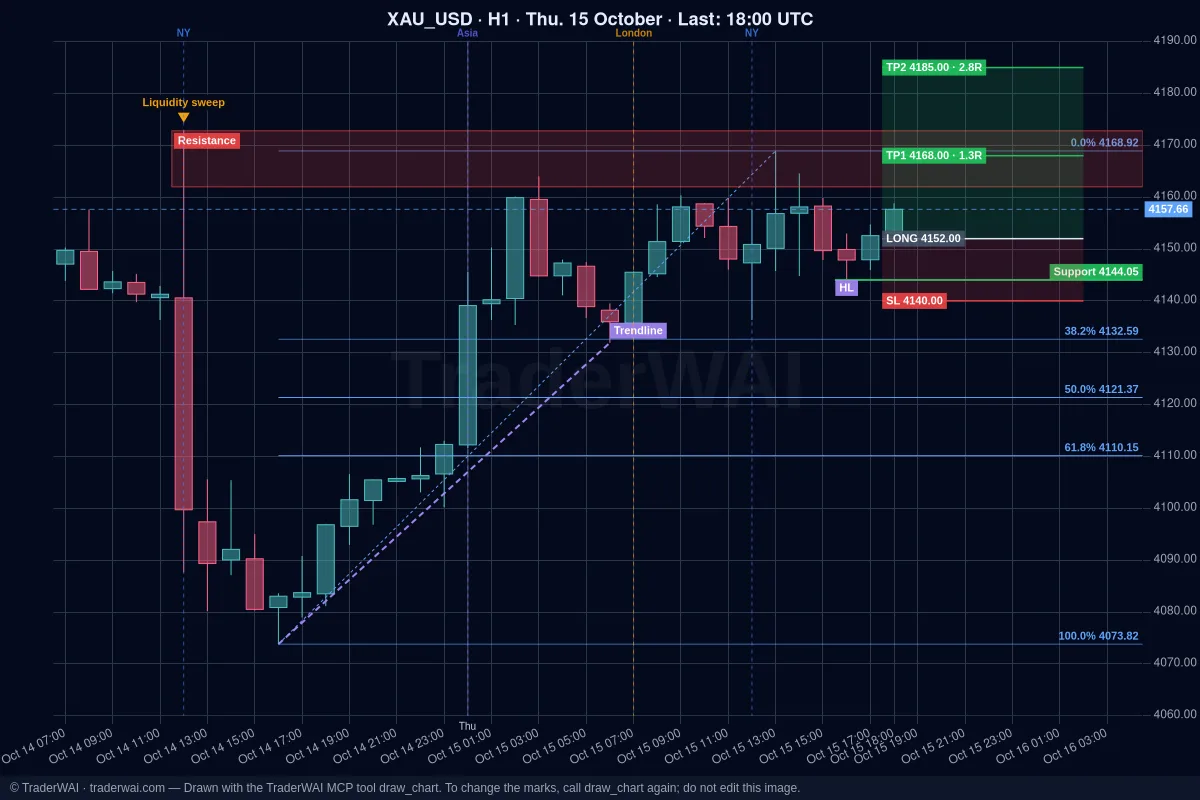
O Agent do Cursor lê um projeto, roda scripts e chama ferramentas. O que ele não consegue fazer sozinho é ver a sua conta cTrader nem enviar uma ordem para ela. O TraderWAI acrescenta isso com um servidor MCP: depois de instalado, o Agent pode ler gráficos ao vivo, consultar o saldo e as posições do cTrader, pegar o bid/ask da sua corretora, calcular o tamanho pelo risco e colocar ordens com stop loss, sempre dentro das permissões e dos limites que você define no site do TraderWAI.
O cTrader é a plataforma mais fácil de conectar: você entra com o seu cTrader ID na própria página do cTrader (OAuth), sem digitar nem compartilhar nenhuma senha. E funciona no plano Free do TraderWAI.
O que você precisa
- Cursor com o modo Agent e qualquer modelo que aceite chamadas de ferramentas.
- Uma conta cTrader, demo ou real, vinculada ao seu cTrader ID. Corretoras como IC Markets, Pepperstone e FP Markets oferecem cTrader, assim como mesas proprietárias como FTMO e FundedNext.
- Uma conta TraderWAI. Ela é criada na primeira vez que você entra pelo Cursor. O plano Free inclui 1 conta de corretora, 5 execuções de ordens por dia, 1 ordem condicional nova por dia (2 ativas) e gráficos ilimitados.
Passo 1: instale o servidor MCP no Cursor
Use o link de instalação: [Adicionar o TraderWAI ao Cursor](cursor://anysphere.cursor-deeplink/mcp/install?name=TraderWAI&config=eyJ1cmwiOiJodHRwczovL21jcC50cmFkZXJ3YWkuY29tIn0%3D). O Cursor abre com o servidor já preenchido; é só confirmar.
Ou adicione à mão em ~/.cursor/mcp.json (todos os projetos) ou em .cursor/mcp.json (só este projeto):
{
  "mcpServers": {
    "traderwai": {
      "url": "https://mcp.traderwai.com"
    }
  }
}
Depois abra Settings → Tools & MCP, clique em Login ao lado de traderwai e entre com Google ou Microsoft. Não há chave de API para guardar no seu repositório: o acesso é por OAuth. O guia Cursor + cTrader tem o mesmo botão e a configuração pronta para copiar.
Passo 2: conecte o cTrader com o seu cTrader ID
- No painel do TraderWAI, vá em Configurações → Contas de corretora → Adicionar conta → cTrader.
- Clique em Conectar com cTrader, entre na página do cTrader com o seu cTrader ID e aprove o acesso.
- Escolha a conta (demo ou real). Pronto.
Você também pode pedir ao Agent: "Use o TraderWAI para conectar minha conta demo do cTrader." Ele devolve um link de autorização; abra, entre com o seu cTrader ID e a conta fica salva. O TraderWAI nunca recebe a sua senha, e você pode revogar o acesso pelo seu cTrader ID quando quiser.
Comece com uma conta demo: tudo funciona igual e os erros não custam nada.
Passo 3: prompts no modo Agent
Abra o chat no modo Agent. O Cursor mostra cada chamada de ferramenta antes de executá-la.
Ler o mercado (sem ordens)
O preço ao vivo da sua corretora. Os gráficos vêm do feed do TraderWAI; as ordens são executadas ao preço da sua corretora. O get_quote lê o bid/ask direto da sua conta cTrader:
Tamanho por risco
O TraderWAI calcula o tamanho a partir da distância até o stop, da moeda da sua conta e das especificações do símbolo no cTrader, e nunca arredonda o tamanho para cima.
Ordens a mercado, limitadas e stop
Uma ordem STOP fica esperando no cTrader e dispara ao preço da corretora, então para um rompimento simples ela é melhor do que uma regra verificada uma vez por minuto.
Propostas em vez de ordens. Com suggest_order o Agent propõe uma operação, e precisa indicar a conta ou as contas e o tamanho de cada uma (riskPct ou lots). O que acontece depois depende das permissões de execução automática que você define por conta de corretora no site do TraderWAI: quais contas, quais símbolos, risco ou lotes máximos e limites diários. Se a ordem cabe neles, ela é executada na hora com esse tamanho; se não, espera a sua autorização e você recebe um aviso. O tamanho nunca é reduzido para caber, e a IA pode ler essas permissões (get_auto_execution_config), mas não pode alterá-las. No Free as propostas sempre esperam por você; a execução automática começa no Plus.
Break-even e regras de saída
O TraderWAI verifica as ordens condicionais a cada minuto nos servidores dele, então o Cursor pode estar fechado. Mais em regras de saída: CHoCH e break-even.
Passo 4: um arquivo de regras para operar com segurança
Crie .cursor/rules/trading.mdc para que todos os chats sigam as mesmas regras:
---
description: Regras de segurança para operar cTrader com o TraderWAI
alwaysApply: true
---
- Use minha conta demo do cTrader, a menos que eu cite uma conta real neste chat.
- Chame get_broker_accounts primeiro e diga qual conta vai usar.
- Antes de qualquer ordem (execute_trade, suggest_order, modify_position,
  close_position, create_conditional_order) mostre conta, símbolo,
  direção, entrada, stop loss, take profit e tamanho. Espere meu "sim".
- Toda entrada tem stop loss. Risco máximo de 0,5% por operação.
- Chame get_quote antes de qualquer ordem e get_risk_limits antes de calcular o tamanho.
- Se uma ferramenta devolver RISK_LIMIT ou PLAN_LIMIT, pare e explique.
  Nunca tente de novo nem contorne.
Deixe também desligada a execução automática do Cursor (auto-run) para as ferramentas de ordens: o arquivo de regras e a confirmação do Cursor são duas travas separadas. Para uma versão mais longa, com backtests, veja crie um robô de trading com IA no Cursor.
Contas de mesa proprietária no cTrader
Se o seu desafio roda no cTrader, confirme primeiro que a mesa permite operar com ajuda de IA. Depois copie as regras dela nos limites de risco do TraderWAI para essa conta, pelo site: perda diária máxima, drawdown máximo, risco por operação, lotes máximos, horário e símbolos. Cada ordem é verificada contra eles antes de ser enviada; a que quebraria um limite é bloqueada com RISK_LIMIT e não é colocada. Só você pode mudar os limites; o Agent apenas os lê. Perda diária, lotes máximos, posições abertas e operações por dia estão disponíveis a partir do Plus; drawdown, risco por operação, horário e símbolos, no Max. Veja regras de mesas proprietárias com IA.
Se algo não funcionar
- A corretora rejeitou o tamanho. Cada símbolo do cTrader tem o seu lote mínimo e o seu passo de lote, que mudam conforme a corretora e o tipo de conta: algumas contas de ouro, por exemplo, exigem pelo menos 0,1 lote. Se o tamanho pelo risco ficar abaixo do mínimo, a ordem não é enviada com um tamanho maior. Aumente o risco só se aceitar isso, ou deixe a operação de lado.
- O cTrader pede para reconectar. A autorização do cTrader ID pode expirar ou ser revogada. Vá em Configurações → Contas de corretora, reconecte a conta com Conectar com cTrader e entre com o mesmo cTrader ID.
- Minha conta não aparece na lista. Ela precisa estar vinculada ao cTrader ID com que você entrou. Abra o cTrader da sua corretora, confira se a conta aparece lá e conecte de novo.
- O Agent não usa o TraderWAI. Confira em Settings → Tools & MCP que o traderwai está ativado e com login feito, e cite-o no prompt ("Use o TraderWAI…").
- Uma ordem limitada foi executada na hora. Uma compra limitada fica abaixo do ask e uma venda limitada acima do bid. Peça ao Agent para chamar
get_quoteantes.
Perguntas frequentes
É grátis? Sim. O cTrader está incluído no plano Free do TraderWAI, com 5 execuções de ordens por dia. Veja os preços.
O Agent vê a minha senha do cTrader? Não. Você entra na própria página do cTrader com o seu cTrader ID; a IA nunca vê nenhuma credencial.
O Cursor precisa ficar aberto? Só enquanto você conversa. As ordens ficam no cTrader e as condicionais rodam nos servidores do TraderWAI.
O Agent pode operar sem mim? Só nas contas, símbolos e tamanhos que você liberou para execução automática no site. Todo o resto espera a sua autorização.
O TraderWAI é do Cursor ou da Spotware? Não. É um serviço independente que funciona com o Cursor pelo padrão aberto MCP e com o cTrader pela autorização oficial da Open API.