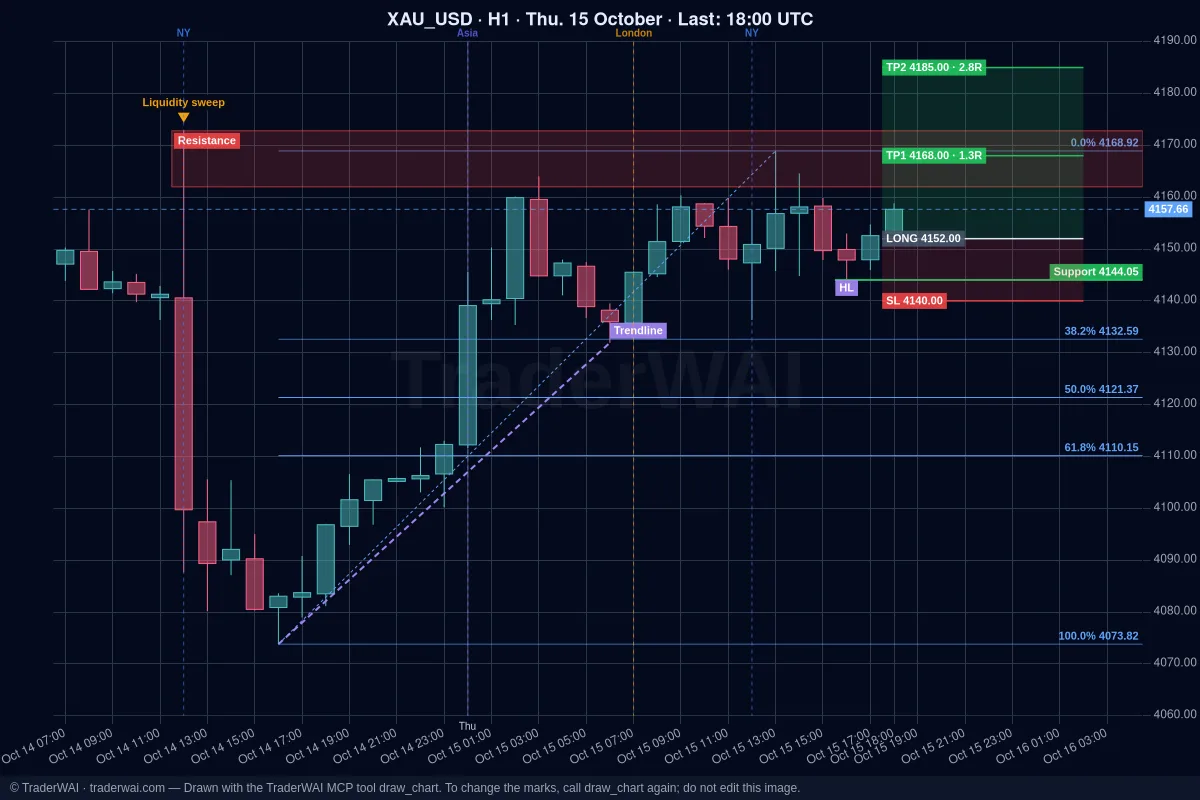

O Agent do Cursor é ótimo em transformar uma ideia em algo que funciona. Mas, diante de uma ideia de trading, ele empaca: não tem dados de mercado, nem motor de backtest, nem como chegar à sua corretora. O TraderWAI preenche essa lacuna com um único servidor MCP. Você adiciona uma vez e o Agent passa a ler gráficos ao vivo, testar uma regra no histórico de 1 minuto e abrir ordens com stop loss na sua conta, enquanto você decide o que de fato é executado.
Este guia faz a instalação e depois percorre um ciclo completo no modo Agent: ler o mercado, fazer o backtest de uma regra, transformá-la em uma ordem condicional e proteger tudo com um arquivo de regras do projeto.
O que o Agent ganha
- Dados de mercado:
get_chart(imagem do gráfico),get_ohlc(candles com preços e horários exatos),get_quote(bid/ask da sua corretora),get_market_structure(swings, BOS/CHoCH e zonas), além delist_symbolselist_timeframes. Forex, ouro, prata, índices, petróleo e cripto. - Backtests:
backtest_strategyroda uma regra no nosso histórico de 1 minuto e devolve cada operação, taxa de acerto, total em R, drawdown e a divisão por mês, dia da semana e hora. É cálculo puro no servidor, não o modelo chutando. - Suas contas:
get_broker_accounts,get_broker_account_state,get_positions,get_trade_resultseget_risk_limits. - Ordens:
execute_trade,modify_position,close_position,suggest_order(você aprova no painel) e ordens condicionais (create_conditional_order,get_conditional_orders,cancel_conditional_order) que o TraderWAI verifica a cada minuto.
Plataformas: MetaTrader 5, cTrader, TradeLocker, Match-Trader, Binance e Bybit, e em beta MetaTrader 4, DXtrade, Capital.com e tastytrade.
Passo 1: adicione o TraderWAI ao Cursor
O jeito mais rápido é o link de instalação: [Adicionar o TraderWAI ao Cursor](cursor://anysphere.cursor-deeplink/mcp/install?name=TraderWAI&config=eyJ1cmwiOiJodHRwczovL21jcC50cmFkZXJ3YWkuY29tIn0%3D). O Cursor abre com o servidor já preenchido; é só confirmar.
Ou adicione manualmente em ~/.cursor/mcp.json (todos os projetos) ou .cursor/mcp.json (só este projeto):
{
  "mcpServers": {
    "traderwai": {
      "url": "https://mcp.traderwai.com"
    }
  }
}
Depois abra Settings → Tools & MCP, clique em Login ao lado de traderwai e entre com Google ou Microsoft. Não há chave de API para copiar ou vazar: o acesso é via OAuth, e se você não tiver conta no TraderWAI ela é criada nesse primeiro login.
Passo 2: conecte uma conta demo
No painel do TraderWAI vá em Configurações → Corretoras → Adicionar conta. Comece com uma conta demo: tudo funciona igual e os erros não custam nada. O cTrader pede para você aprovar o acesso com seu cTrader ID; MetaTrader, TradeLocker e Match-Trader pedem o login e o servidor. As credenciais ficam criptografadas e nunca são mostradas à IA. Para o MetaTrader há um guia passo a passo: conectar o Cursor ao MetaTrader 5.
Passo 3: um ciclo completo no modo Agent
Abra o chat no modo Agent. Estes são os prompts que nós usamos; ajuste o símbolo e os horários ao seu mercado.
1. Ler o mercado (sem operar).
2. Backtest de uma regra. Um rompimento de Londres clássico:
O Agent transforma isso em uma regra e chama backtest_strategy. A parte da entrada fica assim:
"conditions": [
  {"type": "close_above", "timeframe": "M15",
   "level": {"ref": "session_high", "session": "asia"}},
  {"type": "time_window", "start": "07:00", "end": "10:00"}
],
"trade": {"side": "buy",
  "stop": {"type": "level", "ref": {"ref": "session_low", "session": "asia"}},
  "target": {"type": "rr", "value": 2}, "closeAt": "16:00"}
Dica para desenvolvedores: peça ao Agent para salvar cada regra como um arquivo JSON no seu repositório (por exemplo strategies/london-breakout.json). Assim suas estratégias ficam versionadas no git, e "faça o backtest de todos os arquivos de strategies/ e me dê uma tabela" vira um prompt de uma linha. Regras com indicadores funcionam do mesmo jeito, por exemplo um cruzamento de médias: compare com crosses_above entre a EMA 20 e a EMA 50 do H1, filtrado por preço acima da EMA 200 do D1.
Leia o resultado com calma. Duas semanas dão poucas operações: o suficiente para conferir que a regra faz o que você queria, não para provar que funciona. Peça a divisão por dia e hora e sensitivity: true, que roda a regra de novo com parâmetros vizinhos.
3. Transforme em uma ordem condicional.
O Agent chama get_broker_accounts, get_risk_limits e depois create_conditional_order. A partir daí ela roda nos servidores do TraderWAI, verificada a cada minuto, então você pode fechar o Cursor e desligar o notebook. Duas coisas para saber: ela dispara uma única vez, e uma regra de entrada dura no máximo 24 horas, então peça ao Agent toda manhã para recriá-la com os níveis do dia. Use get_conditional_orders para ver o status e cancel_conditional_order para removê-la. Se preferir confirmar cada operação você mesmo, peça mode: "suggest": quando a regra disparar, a ordem fica esperando sua aprovação no painel.
Passo 4: travas de segurança em .cursor/rules
Uma regra de projeto mantém o Agent cuidadoso em todos os chats, não só quando você lembra de pedir. Crie .cursor/rules/trading.mdc:
---
description: Regras de segurança para operar com as ferramentas MCP do TraderWAI
alwaysApply: true
---
# Operar com o TraderWAI

- Use uma conta demo, a menos que eu cite uma conta real neste chat.
  Chame get_broker_accounts primeiro e diga qual conta vai usar.
- Nunca chame execute_trade, execute_trade_multi, modify_position,
  close_position, create_conditional_order ou set_auto_execution_config
  sem antes me mostrar: conta, símbolo, direção, entrada, stop loss,
  take profit e tamanho. Espere meu "sim" explícito.
- Toda entrada tem stop loss. Tamanho por risco: no máximo 0,5% do
  saldo perdido se o stop for atingido.
- Chame get_risk_limits antes de propor uma operação e respeite-os.
  Se uma ferramenta devolver RISK_LIMIT ou PLAN_LIMIT, pare e explique.
  Nunca tente de novo nem contorne.
- Faça o backtest com backtest_strategy, com custos realistas, antes de
  criar uma ordem condicional. Nunca calcule backtests você mesmo com get_ohlc.
- Nunca ative a execução automática, a menos que eu peça neste chat.
Além disso, deixe desligada a execução automática do Cursor (auto-run) para as ferramentas de ordens do TraderWAI, para que cada chamada mostre um botão que você precise clicar. O arquivo de regras e a confirmação do Cursor são duas travas independentes.
Repositório inicial
Para pular a configuração, clone o traderwai-cursor-starter: ele traz o mcp.json, um arquivo de regras como o acima (demo primeiro e confirmação antes de cada ordem) e prompts prontos para cada etapa deste guia.
Planos
Gráficos e dados de mercado são ilimitados em todos os planos, inclusive no Free. O Free também inclui 5 backtests por dia nos últimos 14 dias, 1 conta de corretora, 5 execuções de ordens por dia e 2 ordens condicionais ativas: o suficiente para fazer o ciclo inteiro em uma conta demo. cTrader, TradeLocker, Match-Trader, DXtrade, Capital.com, tastytrade, Binance e Bybit funcionam no Free. Os limites de risco aplicados a cada ordem (risco máximo por operação, perda diária, regras de prop firm) começam no Plus, e o MetaTrader 4/5 exige o plano Trader. Os planos pagos trazem mais histórico para os backtests. Veja os preços.
Perguntas frequentes
Meu computador precisa ficar ligado? Não para as ordens condicionais: elas rodam nos servidores do TraderWAI. O Cursor é onde você as constrói, testa e cria.
Qual modelo devo usar? Qualquer modelo do Cursor que aceite ferramentas no modo Agent. O backtest e as verificações das ordens são os mesmos com qualquer modelo, porque rodam no servidor.
O Agent vê a senha da minha corretora? Não. As credenciais ficam criptografadas no TraderWAI e nunca são mostradas à IA.
É um robô para "ligar e esquecer"? Não, e nem deveria ser. Use como uma forma rápida de testar ideias e executar um plano com stop em cada operação. Resultados passados não garantem resultados futuros.
Isto não é recomendação financeira. Operar envolve risco e você pode perder dinheiro. Teste tudo primeiro em uma conta demo. O TraderWAI é uma ferramenta tecnológica, não recomendação de investimento.