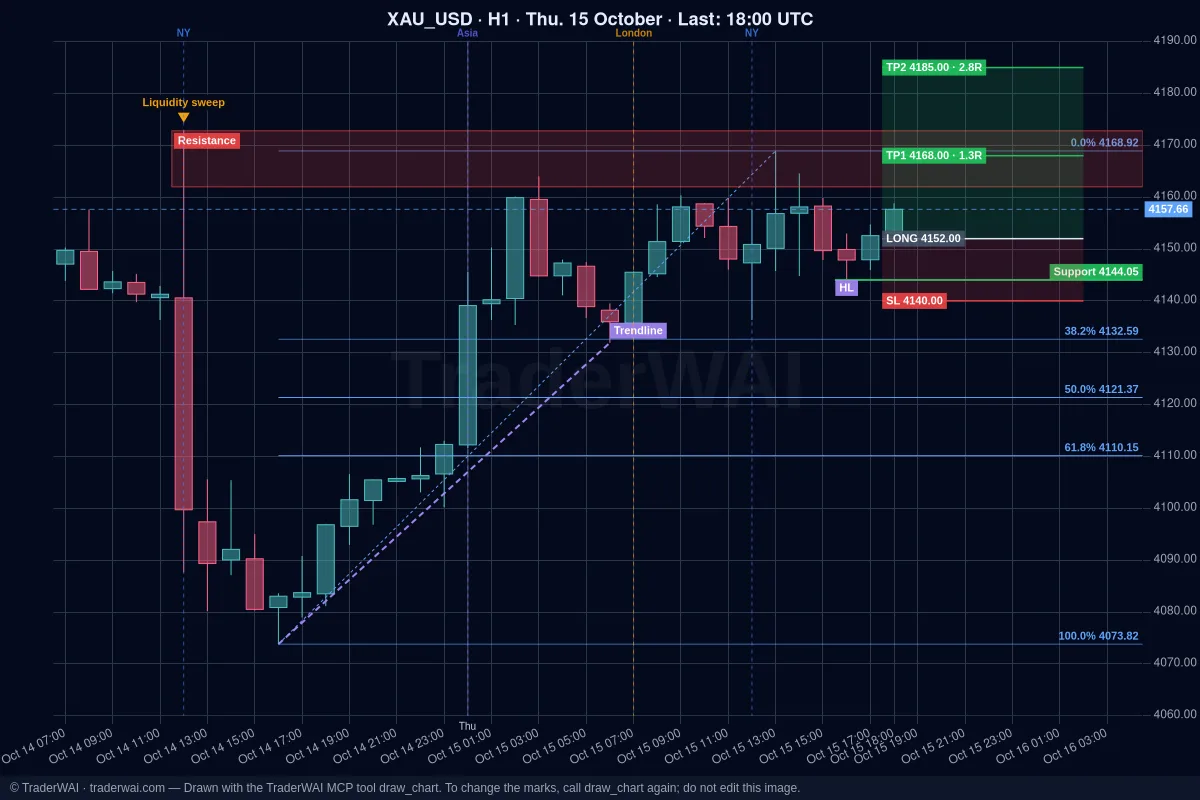
Cursors Agent kann eine Strategie schreiben, testen und das Ergebnis erklären, aber dein MetaTrader-5-Konto sieht er nicht. TraderWAI schließt diese Lücke mit einem einzigen MCP-Server: Der Agent liest Kontostand und Positionen deines MT5, holt den Live-Kurs deines Brokers, berechnet die Größe aus deinem Risiko und platziert Orders mit Stop-Loss, immer innerhalb der Limits, die du auf der TraderWAI-Website festlegst.
Kein Expert Advisor, nichts, was auf deinem Computer offen bleiben muss. TraderWAI verbindet sich aus der Cloud mit dem MT5-Server deines Brokers, MetaTrader kann also geschlossen bleiben.
Was du brauchst
- Cursor mit dem Agent-Modus. Für geplante Läufe einen Cursor-Plan mit Cloud-Agents.
- Ein MT5-Konto, Demo oder live: den Login (Kontonummer), das Master-Passwort und den Servernamen genau so, wie MetaTrader ihn anzeigt. MetaTrader 4 funktioniert genauso.
- Ein TraderWAI-Konto im Trader- oder Max-Plan. MetaTrader gibt es in Trader (5 Konten) und Max (10 Konten), und jedes davon kann ein MetaTrader-Konto sein. Charts und Analysen sind in jedem Plan kostenlos, und der erste bezahlte Monat kostet 50 % weniger. Siehe Preise.
Schritt 1: den MCP-Server installieren
Am schnellsten geht es mit dem Button in der Anleitung Cursor + MT5: Cursor öffnet sich mit TraderWAI bereits eingetragen, du bestätigst nur noch. Von Hand trägst du das in ~/.cursor/mcp.json (alle Projekte) oder .cursor/mcp.json (ein Projekt) ein:
{
  "mcpServers": {
    "traderwai": {
      "url": "https://mcp.traderwai.com"
    }
  }
}
Öffne Settings → Tools & MCP, klicke neben traderwai auf Login und melde dich mit Google oder Microsoft an. Es gibt keinen API-Key, der in deinem Repo landen könnte: Der Zugriff läuft über OAuth, und dein TraderWAI-Konto wird bei dieser ersten Anmeldung angelegt.
Cloud-Agents: Öffne auf cursor.com/agents das MCP-Menü, füge einen Server mit https://mcp.traderwai.com hinzu und melde dich genauso an. Danach können Cloud-Agents und Automations dieselben Tools nach Zeitplan nutzen, auch bei zugeklapptem Laptop.
Schritt 2: dein MT5-Konto verbinden
- Geh in TraderWAI zu Einstellungen → Broker → Konto hinzufügen → MetaTrader.
- Gib Login, Master-Passwort und Server genau wie in MT5 ein (zum Beispiel ICMarketsSC-Demo). In MetaTrader findest du ihn unter Datei → Bei Handelskonto anmelden.
- Speichern. Die erste Verbindung dauert 1 bis 3 Minuten, während das Terminal in der Cloud vorbereitet wird; danach geht es sofort.
Starte mit einem Demokonto. Alles funktioniert gleich, und du siehst, wie sich der Agent verhält, bevor echtes Geld im Spiel ist. Zugangsdaten werden verschlüsselt gespeichert und der KI nie gezeigt.
Schritt 3: Prompts für den Agent-Modus
Öffne den Chat im Agent-Modus. Cursor zeigt jeden Tool-Aufruf, bevor er ausgeführt wird, du siehst also genau, was rausgeht.
Chart lesen (ohne zu traden)
Kurs auf deinem MT5-Konto
get_quote mit einem Konto liefert Bid und Ask deines eigenen Brokers, keinen allgemeinen Feed. Die Levels stimmen also mit dem überein, was MetaTrader zeigt.
Größe nach Risiko
TraderWAI berechnet die Größe mit der Kontowährung und den Kontraktdaten des Symbols und erhöht sie nie über dein Risiko hinaus.
Eine Order mit Stop-Loss
Der Agent ruft execute_trade auf. Deine Risikolimits werden auf dem Server geprüft, bevor die Order MT5 erreicht; blockiert eines davon, liefert das Tool RISK_LIMIT und es wird nichts platziert.
Eine bedingte Order
TraderWAI prüft bedingte Orders jede Minute auf seinen Servern, auch wenn Cursor geschlossen ist. Mit "Zeig meine bedingten Orders" siehst du sie, und du kannst jede jederzeit stornieren.
Schritt 4: eine Rules-Datei, die den Agent absichert
Leg .cursor/rules/trading.mdc an, damit jeder Chat mit denselben Leitplanken startet:
---
description: Sicherheitsregeln für MetaTrader über TraderWAI
alwaysApply: true
---
# MT5 mit TraderWAI handeln

- Nutze mein MT5-Demokonto, außer ich nenne in diesem Chat ein Live-Konto.
  Ruf zuerst get_broker_accounts auf und sag, welches Konto du nutzt.
- Vor execute_trade, modify_position, close_position,
  create_conditional_order oder suggest_order zeig mir: Konto,
  Symbol, Richtung, Einstieg, Stop-Loss, Take-Profit und Größe.
  Warte auf mein ausdrückliches "Ja".
- Jeder Einstieg hat einen Stop-Loss. Größe nach Risiko, max. 0,5 % pro Trade.
- Ruf zuerst get_risk_limits auf. Liefert ein Tool RISK_LIMIT oder
  PLAN_LIMIT, hör auf und erklär es. Nie erneut versuchen oder umgehen.
- Backtests nur mit backtest_strategy; nie selbst berechnen.
Lass außerdem Cursors Auto-Run für die Order-Tools ausgeschaltet. Die Rules-Datei und Cursors eigene Bestätigung sind zwei unabhängige Sicherungen.
Vorgeschlagene Orders und Auto-Ausführung
Bei Cloud-Agents, oder immer wenn du lieber selbst entscheidest, kann der Agent suggest_order statt execute_trade nutzen. Ein Vorschlag muss angeben, auf welchen Konten und mit welcher Größe auf jedem (riskPct oder lots), dazu Einstieg, Stop-Loss, Take-Profit und Ablaufzeit. Dann gilt Konto für Konto:
- Hast du diesem Konto die Auto-Ausführung für dieses Symbol in dieser Größe erlaubt, platziert TraderWAI die Order sofort.
- Sonst wartet sie auf deine Freigabe, und du bekommst eine Benachrichtigung. Die Größe wird nie verkleinert, damit sie passt.
Diese Freigaben legst du auf der TraderWAI-Website unter Einstellungen → Auto-Ausführung fest: welche Konten, welche Symbole, maximales Risiko oder maximale Lots und Tageslimits. Der Agent kann sie mit get_auto_execution_config lesen, aber nicht ändern. Auto-Ausführung braucht einen bezahlten Plan; im Free-Plan warten Vorschläge immer auf dich.
Wenn etwas nicht klappt
- „Der MetaTrader-Server wurde nicht gefunden". Der Servername muss Zeichen für Zeichen mit MT5 übereinstimmen, inklusive -Demo, -Live oder der Nummer (Real30). Kopier ihn aus dem MT5-Anmeldefenster.
- „MetaTrader hat Login oder Passwort abgelehnt". Nutze das Master-Passwort. Das Investor-Passwort ist nur zum Lesen und kann keine Orders platzieren. Verbindungsversuche sind auf wenige pro Tag begrenzt, prüf die Daten also vor dem nächsten Versuch.
- Symbol-Suffixe. Viele Broker nennen ihre Symbole EURUSD.r, EURUSDm oder XAUUSD+. Das musst du nicht: TraderWAI ordnet das Suffix automatisch zu, EURUSD reicht im Prompt.
- Der Agent nutzt TraderWAI nicht. Prüf, ob traderwai unter Settings → Tools & MCP als verbunden erscheint, öffne einen neuen Chat im Agent-Modus und nenn es beim Namen: "Nutze TraderWAI…".
- `PLAN_LIMIT` bei MetaTrader. MT4/MT5 braucht Trader oder Max. Im Free-Plan kannst du denselben Ablauf mit einem cTrader- oder TradeLocker-Demokonto testen.
Häufige Fragen
Muss MetaTrader offen sein? Nein. Die Verbindung läuft in der Cloud; Terminal und Computer können aus sein.
Sieht der Agent mein MT5-Passwort? Nein. Es liegt verschlüsselt bei TraderWAI und wird der KI nie gezeigt.
Welches Modell wähle ich in Cursor? Jedes, das Tool-Aufrufe im Agent-Modus unterstützt. Größenberechnung, Risikoprüfung und Order-Platzierung laufen auf den Servern von TraderWAI und funktionieren mit jedem Modell gleich.
Kann ein Cloud-Agent traden, während ich schlafe? Nur im Rahmen dessen, was du erlaubt hast: Vorgeschlagene Orders werden auf den freigegebenen Konten, Symbolen und Größen automatisch ausgeführt, alles andere wartet auf dich. Regeln, die pünktlich auslösen müssen, sind als bedingte Orders besser aufgehoben, die jede Minute geprüft werden.
Funktioniert das mit Prop Firms? Wenn deine Prop Firm MT5 nutzt und KI-gestütztes Trading erlaubt, ja. Hinterlege ihre Regeln als Risikolimits: siehe Prop-Firm-Regeln mit KI. Für Backtests und den kompletten Ablauf in Cursor lies einen KI-Trading-Bot in Cursor bauen und ein Trading-Agent rund um die Uhr mit Cursor Automations.