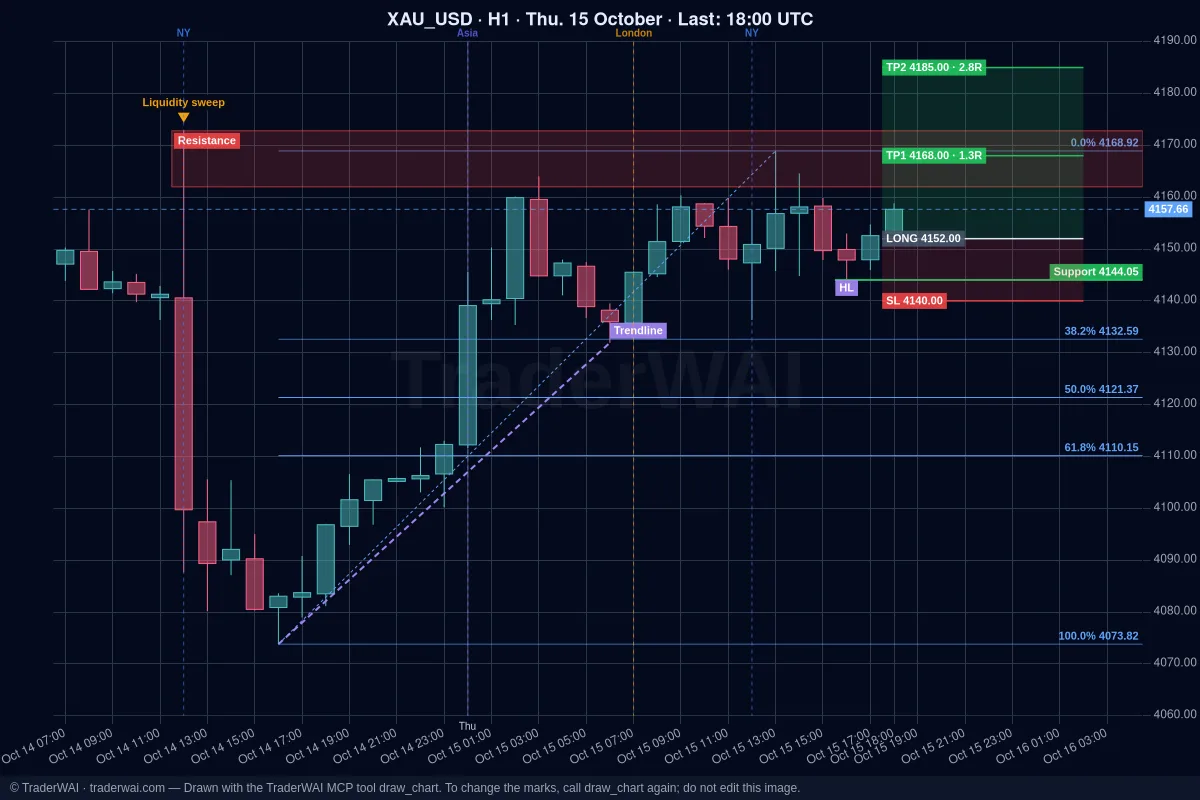
Der Agent von Cursor ist stark darin, aus einer Idee etwas Lauffähiges zu machen. Bei einer Trading-Idee stößt er aber an Grenzen: Er hat keine Marktdaten, keine Backtesting-Engine und keinen Weg zu deinem Broker. TraderWAI schließt diese Lücke mit einem einzigen MCP-Server. Einmal hinzugefügt, kann der Agent Live-Charts lesen, eine Regel auf 1-Minuten-Historie backtesten und Orders mit Stop-Loss auf deinem Konto platzieren, während du entscheidest, was wirklich ausgeführt wird.
Diese Anleitung richtet ihn ein und geht dann einen kompletten Ablauf im Agent-Modus durch: Markt lesen, Regel backtesten, daraus eine bedingte Order machen und alles mit einer Projektregel-Datei absichern.
Was der Agent bekommt
- Marktdaten:
get_chart(Chartbild),get_ohlc(Kerzen mit genauen Preisen und Zeiten),get_quote(Bid/Ask deines Brokers),get_market_structure(Swings, BOS/CHoCH und Zonen), dazulist_symbolsundlist_timeframes. Forex, Gold, Silber, Indizes, Öl und Krypto. - Backtests:
backtest_strategytestet eine Regel auf unserer 1-Minuten-Historie und liefert jeden Trade, Trefferquote, Gesamt-R, Drawdown und eine Aufschlüsselung nach Monat, Wochentag und Uhrzeit. Reine Berechnung auf dem Server, kein Raten des Modells. - Deine Konten:
get_broker_accounts,get_broker_account_state,get_positions,get_trade_resultsundget_risk_limits. - Orders:
execute_trade,modify_position,close_position,suggest_order(du gibst sie im Panel frei) und bedingte Orders (create_conditional_order,get_conditional_orders,cancel_conditional_order), die TraderWAI jede Minute prüft.
Plattformen: MetaTrader 5, cTrader, TradeLocker, Match-Trader, Binance und Bybit, dazu in der Beta MetaTrader 4, DXtrade, Capital.com und tastytrade.
Schritt 1: TraderWAI zu Cursor hinzufügen
Am schnellsten geht es mit dem Installationslink: [TraderWAI zu Cursor hinzufügen](cursor://anysphere.cursor-deeplink/mcp/install?name=TraderWAI&config=eyJ1cmwiOiJodHRwczovL21jcC50cmFkZXJ3YWkuY29tIn0%3D). Cursor öffnet sich mit dem bereits eingetragenen Server; du musst nur bestätigen.
Oder trag ihn von Hand in ~/.cursor/mcp.json (alle Projekte) oder .cursor/mcp.json (nur dieses Projekt) ein:
{
  "mcpServers": {
    "traderwai": {
      "url": "https://mcp.traderwai.com"
    }
  }
}
Öffne dann Settings → Tools & MCP, klick bei traderwai auf Login und melde dich mit Google oder Microsoft an. Es gibt keinen API-Schlüssel, den man kopieren oder verlieren kann: Der Zugriff läuft über OAuth, und falls du noch kein TraderWAI-Konto hast, wird es bei dieser ersten Anmeldung angelegt.
Schritt 2: ein Demokonto verbinden
Geh im TraderWAI-Panel zu Einstellungen → Broker → Konto hinzufügen. Starte mit einem Demokonto: Alles funktioniert gleich, und Fehler kosten nichts. cTrader lässt dich den Zugriff mit deiner cTrader ID freigeben; MetaTrader, TradeLocker und Match-Trader fragen nach Login und Server. Deine Zugangsdaten werden verschlüsselt gespeichert und der KI nie gezeigt. Für MetaTrader gibt es eine Schritt-für-Schritt-Anleitung: Cursor mit MetaTrader 5 verbinden.
Schritt 3: ein kompletter Ablauf im Agent-Modus
Öffne den Chat im Agent-Modus. Das sind die Prompts, die wir selbst verwenden; pass Symbol und Uhrzeiten an deinen Markt an.
1. Den Markt lesen (ohne zu handeln).
2. Eine Regel backtesten. Ein klassischer London-Breakout:
Der Agent macht daraus eine Regel und ruft backtest_strategy auf. Der Einstiegsteil sieht so aus:
"conditions": [
  {"type": "close_above", "timeframe": "M15",
   "level": {"ref": "session_high", "session": "asia"}},
  {"type": "time_window", "start": "07:00", "end": "10:00"}
],
"trade": {"side": "buy",
  "stop": {"type": "level", "ref": {"ref": "session_low", "session": "asia"}},
  "target": {"type": "rr", "value": 2}, "closeAt": "16:00"}
Tipp für Entwickler: Lass den Agent jede Regel als JSON-Datei im Repo speichern (zum Beispiel strategies/london-breakout.json). Dann sind deine Strategien in git versioniert, und "backteste jede Datei in strategies/ und gib mir eine Tabelle" wird zum Einzeiler. Regeln mit Indikatoren funktionieren genauso, etwa ein EMA-Cross: compare mit crosses_above zwischen EMA 20 und EMA 50 auf H1, gefiltert durch Kurs über der EMA 200 auf D1.
Lies das Ergebnis mit kühlem Kopf. Zwei Wochen ergeben nur eine Handvoll Trades: genug, um zu prüfen, ob die Regel tut, was du meinst, aber nicht genug, um zu beweisen, dass sie funktioniert. Frag nach der Aufschlüsselung nach Wochentag und Uhrzeit und nach sensitivity: true, das die Regel mit benachbarten Parametern erneut testet.
3. Daraus eine bedingte Order machen.
Der Agent ruft get_broker_accounts, get_risk_limits und dann create_conditional_order auf. Ab dann läuft sie auf den Servern von TraderWAI und wird jede Minute geprüft; Cursor und Laptop können also aus sein. Zwei Dinge solltest du wissen: Sie löst nur einmal aus, und eine Einstiegsregel gilt höchstens 24 Stunden. Bitte den Agent also jeden Morgen, sie mit den Levels des Tages neu anzulegen. Mit get_conditional_orders siehst du ihren Status, mit cancel_conditional_order entfernst du sie. Wenn du jeden Trade lieber selbst bestätigst, verlang mode: "suggest": Löst die Regel aus, wartet die Order im Panel auf deine Freigabe.
Schritt 4: Leitplanken in .cursor/rules
Eine Projektregel hält den Agent in jedem Chat vorsichtig, nicht nur dann, wenn du daran denkst. Leg .cursor/rules/trading.mdc an:
---
description: Sicherheitsregeln für das Trading mit den MCP-Tools von TraderWAI
alwaysApply: true
---
# Trading mit TraderWAI

- Nutze ein Demokonto, außer ich nenne in diesem Chat ein Live-Konto.
  Ruf zuerst get_broker_accounts auf und sag, welches Konto du nutzt.
- Ruf execute_trade, execute_trade_multi, modify_position,
  close_position, create_conditional_order oder set_auto_execution_config
  nie auf, ohne mir vorher zu zeigen: Konto, Symbol, Richtung, Einstieg,
  Stop-Loss, Take-Profit und Größe. Warte auf mein ausdrückliches "Ja".
- Jeder Einstieg hat einen Stop-Loss. Größe nach Risiko: höchstens 0,5 %
  des Kontostands Verlust, wenn der Stop greift.
- Ruf get_risk_limits auf, bevor du einen Trade vorschlägst, und halte sie ein.
  Gibt ein Tool RISK_LIMIT oder PLAN_LIMIT zurück, stopp und erklär es.
  Nie erneut versuchen oder umgehen.
- Backteste mit backtest_strategy und realistischen Kosten, bevor du eine
  bedingte Order anlegst. Berechne Backtests nie selbst aus get_ohlc.
- Aktiviere nie die automatische Ausführung, außer ich verlange es in diesem Chat.
Lass außerdem das automatische Ausführen von Cursor (Auto-Run) für die Order-Tools von TraderWAI ausgeschaltet, damit jeder Aufruf einen Button zeigt, den du klicken musst. Regeldatei und Cursors eigene Bestätigung sind zwei unabhängige Sicherungen.
Starter-Repo
Wenn du dir die Einrichtung sparen willst, klon traderwai-cursor-starter: Es enthält die mcp.json, eine Regeldatei wie die oben (erst Demo, Bestätigung vor jeder Order) und fertige Prompts für jeden Schritt dieser Anleitung.
Pläne
Charts und Marktdaten sind in jedem Plan unbegrenzt, auch im Free-Plan. Free enthält außerdem 5 Backtests pro Tag über die letzten 14 Tage, 1 Brokerkonto, 5 Order-Ausführungen pro Tag und 2 aktive bedingte Orders: genug, um den ganzen Ablauf auf einem Demokonto durchzuspielen. cTrader, TradeLocker, Match-Trader, DXtrade, Capital.com, tastytrade, Binance und Bybit funktionieren im Free-Plan. Risikolimits, die bei jeder Order greifen (maximales Risiko pro Trade, Tagesverlust, Prop-Firm-Regeln), gibt es ab Plus, und MetaTrader 4/5 braucht den Trader-Plan. Bezahlte Pläne bieten mehr Historie für Backtests. Siehe Preise.
Häufige Fragen
Muss mein Rechner laufen? Für bedingte Orders nicht: Sie laufen auf den Servern von TraderWAI. In Cursor baust, testest und erstellst du sie.
Welches Modell soll ich nehmen? Jedes Modell in Cursor, das im Agent-Modus Tools aufrufen kann. Backtest und Order-Prüfungen sind bei jedem Modell gleich, weil sie auf dem Server laufen.
Sieht der Agent mein Broker-Passwort? Nein. Zugangsdaten werden verschlüsselt bei TraderWAI gespeichert und der KI nie gezeigt.
Ist das ein Bot zum "Einschalten und Vergessen"? Nein, und das sollte er auch nicht sein. Sieh ihn als schnellen Weg, Ideen zu testen und einen Plan mit Stop bei jedem Trade umzusetzen. Vergangene Ergebnisse garantieren keine zukünftigen.
Keine Finanzberatung. Trading ist mit Risiken verbunden, und du kannst Geld verlieren. Teste alles zuerst auf einem Demokonto. TraderWAI ist ein technisches Werkzeug, keine Anlageberatung.