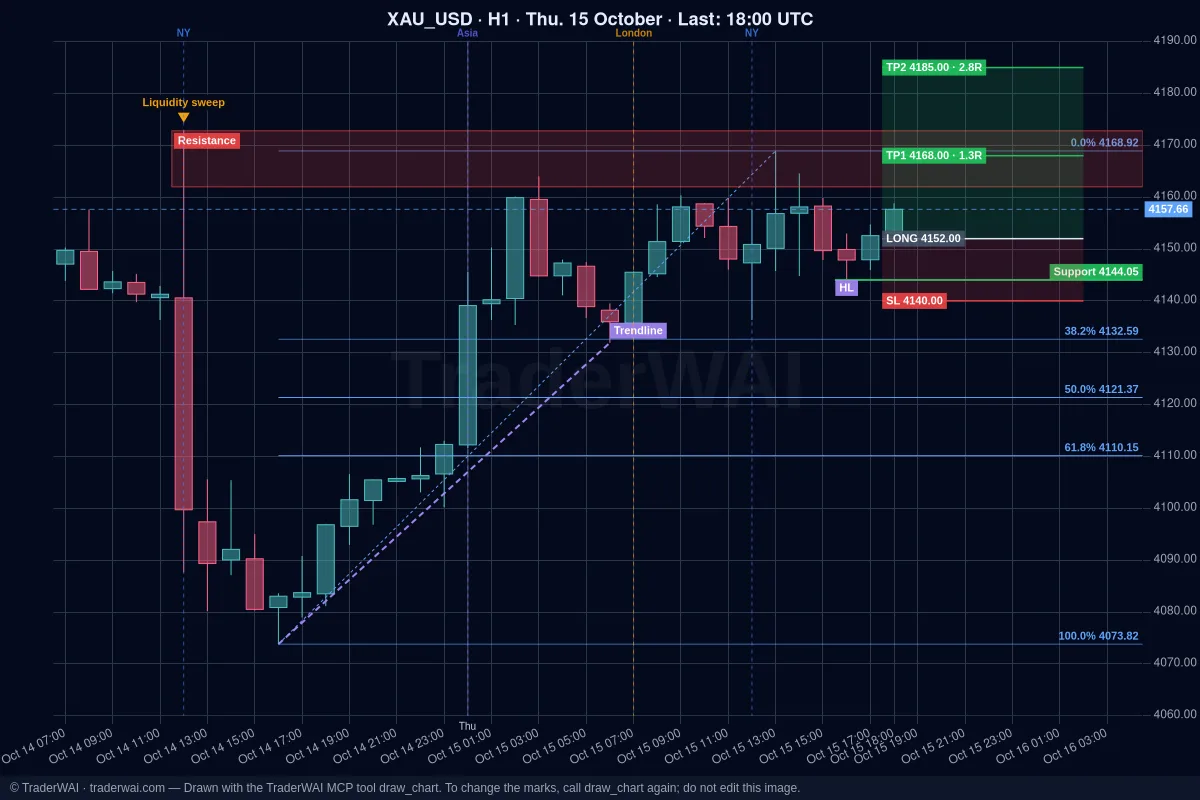
Der Agent von Cursor liest ein Projekt, führt Skripte aus und ruft Tools auf. Was er allein nicht kann: dein cTrader-Konto sehen oder eine Order dorthin schicken. TraderWAI ergänzt genau das mit einem MCP-Server. Einmal installiert, kann der Agent Live-Charts lesen, Kontostand und Positionen in cTrader abfragen, Bid/Ask deines Brokers holen, die Größe nach Risiko berechnen und Orders mit Stop-Loss platzieren – immer innerhalb der Berechtigungen und Limits, die du auf der TraderWAI-Website festlegst.
cTrader ist die am einfachsten zu verbindende Plattform: Du meldest dich mit deiner cTrader ID auf der Seite von cTrader selbst an (OAuth), ohne ein Passwort einzugeben oder weiterzugeben. Und es funktioniert im Free-Plan von TraderWAI.
Was du brauchst
- Cursor mit dem Agent-Modus und einem beliebigen Modell, das Tool-Aufrufe unterstützt.
- Ein cTrader-Konto, Demo oder live, verknüpft mit deiner cTrader ID. Broker wie IC Markets, Pepperstone und FP Markets bieten cTrader an, ebenso Prop-Firms wie FTMO und FundedNext.
- Ein TraderWAI-Konto. Es wird beim ersten Login aus Cursor angelegt. Der Free-Plan umfasst 1 Broker-Konto, 5 Order-Ausführungen pro Tag, 1 neue bedingte Order pro Tag (2 aktiv) und unbegrenzte Charts.
Schritt 1: den MCP-Server in Cursor installieren
Nutze den Installationslink: [TraderWAI zu Cursor hinzufügen](cursor://anysphere.cursor-deeplink/mcp/install?name=TraderWAI&config=eyJ1cmwiOiJodHRwczovL21jcC50cmFkZXJ3YWkuY29tIn0%3D). Cursor öffnet sich mit dem bereits eingetragenen Server; bestätige ihn.
Oder trag ihn von Hand in ~/.cursor/mcp.json (alle Projekte) oder .cursor/mcp.json (nur dieses Projekt) ein:
{
  "mcpServers": {
    "traderwai": {
      "url": "https://mcp.traderwai.com"
    }
  }
}
Öffne dann Settings → Tools & MCP, klicke neben traderwai auf Login und melde dich mit Google oder Microsoft an. Es gibt keinen API-Schlüssel, der in deinem Repository landen könnte: Der Zugriff läuft über OAuth. Die Anleitung Cursor + cTrader hat denselben Button und die Konfiguration zum Kopieren.
Schritt 2: cTrader mit deiner cTrader ID verbinden
- Geh im TraderWAI-Panel zu Einstellungen → Broker-Konten → Konto hinzufügen → cTrader.
- Klicke auf Mit cTrader verbinden, melde dich auf der Seite von cTrader mit deiner cTrader ID an und erlaube den Zugriff.
- Wähle das Konto (Demo oder live). Fertig.
Du kannst auch den Agent bitten: „Verbinde mit TraderWAI mein cTrader-Demokonto.“ Er gibt dir einen Autorisierungslink; öffne ihn, melde dich mit deiner cTrader ID an, und das Konto ist gespeichert. TraderWAI erhält nie dein Passwort, und du kannst den Zugriff jederzeit über deine cTrader ID widerrufen.
Fang mit einem Demokonto an: Alles funktioniert gleich, und Fehler kosten nichts.
Schritt 3: Prompts im Agent-Modus
Öffne den Chat im Agent-Modus. Cursor zeigt jeden Tool-Aufruf an, bevor er ausgeführt wird.
Den Markt lesen (ohne Orders)
Der Live-Preis deines Brokers. Die Charts kommen aus dem Feed von TraderWAI; Orders werden zum Preis deines Brokers ausgeführt. get_quote liest Bid/Ask direkt aus deinem cTrader-Konto:
Größe nach Risiko
TraderWAI berechnet die Größe aus dem Abstand zum Stop, der Kontowährung und den Spezifikationen des Symbols in cTrader – und rundet sie nie nach oben.
Market-, Limit- und Stop-Orders
Eine STOP-Order wartet bei cTrader und löst zum Preis des Brokers aus. Für einen einfachen Ausbruch ist sie deshalb besser als eine Regel, die einmal pro Minute geprüft wird.
Vorschläge statt Orders. Mit suggest_order schlägt der Agent einen Trade vor und muss dabei das Konto oder die Konten und die Größe für jedes angeben (riskPct oder lots). Was dann passiert, hängt von den Berechtigungen für die automatische Ausführung ab, die du pro Broker-Konto auf der TraderWAI-Website festlegst: welche Konten, welche Symbole, maximales Risiko oder maximale Lots und Tageslimits. Passt die Order hinein, wird sie sofort mit dieser Größe ausgeführt; sonst wartet sie auf deine Freigabe, und du bekommst eine Benachrichtigung. Die Größe wird nie verkleinert, damit sie passt, und die KI kann diese Berechtigungen lesen (get_auto_execution_config), aber nicht ändern. Im Free-Plan warten Vorschläge immer auf dich; die automatische Ausführung beginnt mit Plus.
Break-even und Ausstiegsregeln
TraderWAI prüft bedingte Orders jede Minute auf seinen Servern, Cursor kann also geschlossen sein. Mehr dazu in Ausstiegsregeln: CHoCH und Break-even.
Schritt 4: eine Regeldatei für Sicherheit
Leg .cursor/rules/trading.mdc an, damit jeder Chat denselben Regeln folgt:
---
description: Sicherheitsregeln für cTrader-Trading mit TraderWAI
alwaysApply: true
---
- Nutze mein cTrader-Demokonto, außer ich nenne in diesem Chat ein Live-Konto.
- Ruf zuerst get_broker_accounts auf und sag, welches Konto du nutzt.
- Vor jeder Order (execute_trade, suggest_order, modify_position,
  close_position, create_conditional_order) zeig mir Konto, Symbol,
  Richtung, Einstieg, Stop-Loss, Take-Profit und Größe. Warte auf mein „Ja“.
- Jeder Einstieg hat einen Stop-Loss. Höchstens 0,5 % Risiko pro Trade.
- Ruf vor jeder Order get_quote auf und vor der Größenberechnung get_risk_limits.
- Gibt ein Tool RISK_LIMIT oder PLAN_LIMIT zurück, hör auf und erklär es.
  Nie erneut versuchen oder umgehen.
Lass außerdem die automatische Ausführung von Cursor (Auto-Run) für die Order-Tools ausgeschaltet: Regeldatei und Bestätigung in Cursor sind zwei getrennte Sicherungen. Eine längere Version mit Backtests findest du unter KI-Trading-Bot in Cursor bauen.
Prop-Firm-Konten auf cTrader
Läuft deine Challenge auf cTrader, prüf zuerst, ob die Firma KI-gestütztes Trading erlaubt. Übertrag dann ihre Regeln auf der Website in die Risikolimits von TraderWAI für dieses Konto: maximaler Tagesverlust, maximaler Drawdown, Risiko pro Trade, maximale Lots, Handelszeiten und Symbole. Jede Order wird vor dem Senden dagegen geprüft; eine, die ein Limit verletzen würde, wird mit RISK_LIMIT blockiert und nicht platziert. Nur du kannst die Limits ändern; der Agent kann sie nur lesen. Tagesverlust, maximale Lots, offene Positionen und Trades pro Tag gibt es ab Plus; Drawdown, Risiko pro Trade, Handelszeiten und Symbole mit Max. Siehe Prop-Firm-Regeln mit KI.
Wenn etwas nicht klappt
- Der Broker hat die Größe abgelehnt. Jedes cTrader-Symbol hat eine eigene Mindestlotgröße und Schrittweite, je nach Broker und Kontotyp: Manche Gold-Konten verlangen zum Beispiel mindestens 0,1 Lots. Liegt die risikobasierte Größe unter dem Minimum, wird die Order nicht mit einer größeren Größe gesendet. Erhöhe das Risiko nur, wenn du das akzeptierst, oder lass den Trade aus.
- cTrader verlangt eine neue Verbindung. Die Autorisierung über die cTrader ID kann ablaufen oder widerrufen werden. Geh zu Einstellungen → Broker-Konten, verbinde das Konto erneut mit Mit cTrader verbinden und melde dich mit derselben cTrader ID an.
- Mein Konto steht nicht in der Liste. Es muss mit der cTrader ID verknüpft sein, mit der du dich angemeldet hast. Öffne den cTrader deines Brokers, prüf, ob das Konto dort erscheint, und verbinde neu.
- Der Agent nutzt TraderWAI nicht. Prüf unter Settings → Tools & MCP, ob traderwai aktiviert und angemeldet ist, und nenn es im Prompt („Nutze TraderWAI…“).
- Eine Limit-Order wurde sofort ausgeführt. Ein Buy-Limit liegt unter dem Ask, ein Sell-Limit über dem Bid. Lass den Agent vorher
get_quoteaufrufen.
Häufige Fragen
Ist es kostenlos? Ja. cTrader ist im Free-Plan von TraderWAI enthalten, mit 5 Order-Ausführungen pro Tag. Siehe Preise.
Sieht der Agent mein cTrader-Passwort? Nein. Du meldest dich auf der Seite von cTrader mit deiner cTrader ID an; die KI sieht nie Zugangsdaten.
Muss Cursor offen bleiben? Nur während du chattest. Orders liegen bei cTrader, und bedingte Orders laufen auf den Servern von TraderWAI.
Kann der Agent ohne mich traden? Nur auf den Konten, Symbolen und Größen, die du auf der Website für die automatische Ausführung freigegeben hast. Alles andere wartet auf deine Freigabe.
Ist TraderWAI von Cursor oder Spotware? Nein. Es ist ein unabhängiger Dienst, der mit Cursor über den offenen MCP-Standard und mit cTrader über dessen offizielle Open-API-Autorisierung arbeitet.