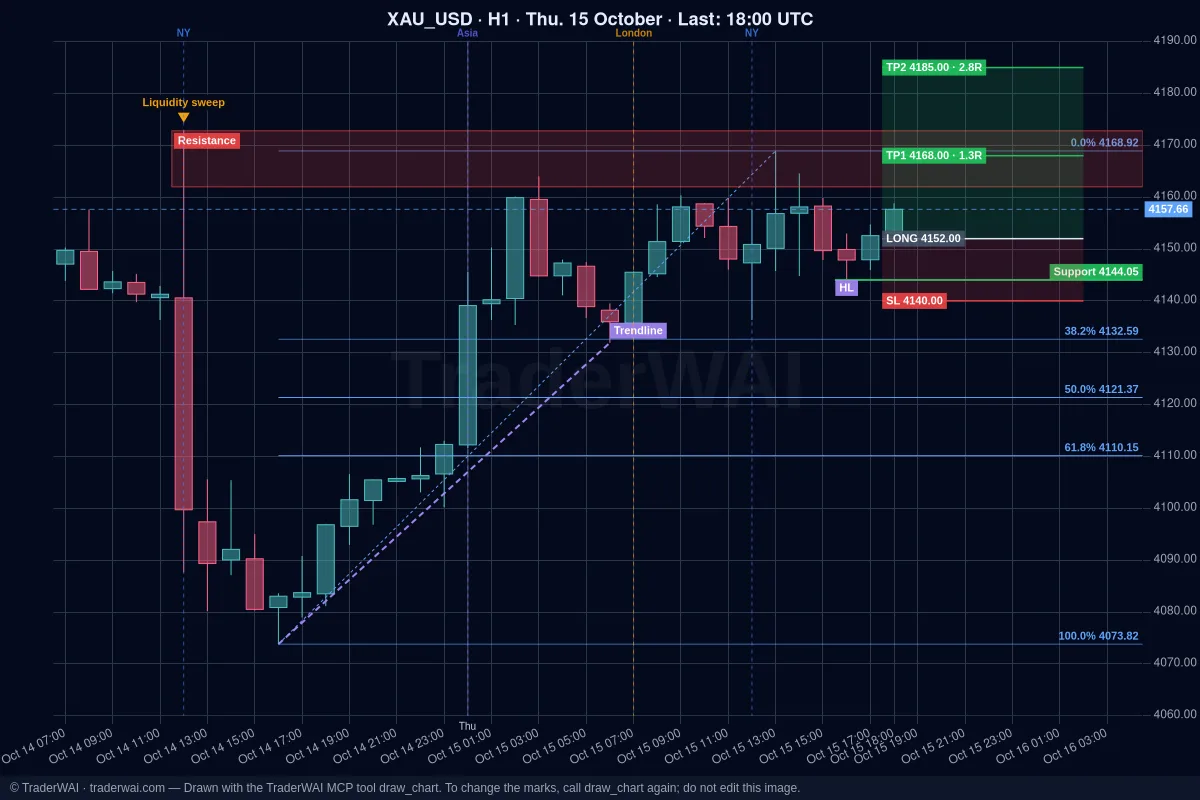
Claude Code lebt in deinem Terminal und deinem Editor: Es liest Dateien, führt Befehle aus und schreibt Code. Was es allein nicht kann, ist dein MetaTrader-5-Konto sehen. TraderWAI schließt diese Lücke mit einem MCP-Server: Claude Code liest Saldo und Positionen deines MT5, holt den Live-Kurs deines Brokers, zeichnet Levels in einen echten Chart, testet eine Idee mit Minutendaten und platziert Orders, deren Größe sich nach deinem Risiko richtet, immer innerhalb der Limits, die du auf der TraderWAI-Website festlegst.
Du installierst keinen Expert Advisor und musst MetaTrader nicht offen lassen. TraderWAI verbindet sich aus der Cloud mit dem MT5-Server deines Brokers.
Diese Anleitung ist für Claude Code, den Agenten, den du mit claude startest. Wenn du Claude im Browser oder in der Desktop-App nutzt, folge Claude + MetaTrader 5: gleiches Konto, andere Einrichtung.
Was du brauchst
- Claude Code, installiert und angemeldet (funktioniert mit einem Claude-Abo oder einem API-Konto).
- Ein MT5-Konto, Demo oder Live: Login (Kontonummer), Master-Passwort und Servername, genau wie MetaTrader sie anzeigt. MetaTrader 4 funktioniert genauso.
- Ein TraderWAI-Konto im Trader- oder Max-Plan. MetaTrader gibt es in Trader (5 Konten) und Max (10 Konten), und jedes davon kann ein MetaTrader-Konto sein. Charts, Analyse und Backtests sind in jedem Plan kostenlos, und der erste bezahlte Monat kostet 50 % weniger. Siehe Preise.
Schritt 1: den MCP-Server zu Claude Code hinzufügen
Führe im Terminal aus:
claude mcp add --transport http traderwai https://mcp.traderwai.comMit --scope user hast du TraderWAI in allen Projekten, nicht nur im aktuellen Ordner.
Starte dann Claude Code, tippe /mcp, wähle traderwai und Authenticate. Der Browser öffnet sich: Melde dich mit Google oder Microsoft an und erlaube den Zugriff. Es gibt keinen API-Schlüssel zum Einfügen oder Einchecken in dein Repo: Der Zugriff läuft über OAuth, und dein TraderWAI-Konto wird bei dieser ersten Anmeldung angelegt.
Schritt 2: dein MT5-Konto verbinden
- Geh in TraderWAI zu Einstellungen → Broker → Konto hinzufügen → MetaTrader.
- Gib Login, Master-Passwort und Server genau wie in MT5 ein (zum Beispiel ICMarketsSC-Demo). In MetaTrader findest du ihn unter Datei → Bei Handelskonto anmelden.
- Speichern. Die erste Verbindung dauert 1 bis 3 Minuten, während das Terminal in der Cloud vorbereitet wird; danach geht es sofort.
Fang mit einem Demokonto an. Alles funktioniert gleich, und du siehst, wie sich Claude Code verhält, bevor echtes Geld im Spiel ist. Dein Passwort wird verschlüsselt gespeichert und der KI nie gezeigt.
Schritt 3: was du fragen kannst
Claude Code zeigt jeden Tool-Aufruf und fragt standardmäßig, bevor es ihn ausführt. So siehst du immer, was gesendet wird.
Den Markt lesen (ohne zu handeln)
Dein Konto und der Kurs deines Brokers
Erst backtesten, dann handeln
backtest_strategy läuft auf den Servern von TraderWAI mit echten Minutendaten; Claude Code ist gut in allem drumherum: Varianten vergleichen, Notizen schreiben und sie in deinem Repo ablegen.
Eine Order nach Risiko
TraderWAI berechnet die Größe mit deiner Kontowährung und den Kontraktdaten des Symbols und prüft deine Risikolimits, bevor die Order MT5 erreicht. Blockiert ein Limit sie, gibt das Tool RISK_LIMIT zurück und nichts wird platziert. Orders haben standardmäßig einen Stop-Loss: Claude Code sendet nur dann eine ohne, wenn du das ausdrücklich verlangst, und Konten mit einem Risikolimit pro Trade verlangen ihn immer.
Regeln, die ohne dich laufen
Bedingte Orders werden jede Minute auf den Servern von TraderWAI geprüft und laufen also weiter, wenn du das Terminal schließt.
Schritt 4: Leitplanken in CLAUDE.md und den Einstellungen
Claude Code liest CLAUDE.md zu Beginn jeder Sitzung. Schreib dort deine Trading-Regeln hinein:
# MT5 mit TraderWAI handeln

- Nutze mein MT5-Demokonto, außer ich nenne in dieser Sitzung ein Live-Konto.
  Ruf zuerst get_broker_accounts auf und sag, welches Konto du nutzt.
- Vor execute_trade, modify_position, close_position oder
  create_conditional_order zeig mir: Konto, Symbol, Richtung, Einstieg,
  Stop-Loss, Take-Profit und Größe. Warte auf mein ausdrückliches „Ja“.
- Immer mit Stop-Loss. Größe nach Risiko, höchstens 0,5 % pro Trade.
- Gibt ein Tool RISK_LIMIT oder PLAN_LIMIT zurück, hör auf und erkläre es.
  Nie erneut versuchen oder umgehen.
- Für Backtests backtest_strategy nutzen; nie selbst rechnen.
Und lass die Order-Tools immer nachfragen, in .claude/settings.json:
{
  "permissions": {
    "ask": [
      "mcp__traderwai__execute_trade",
      "mcp__traderwai__execute_trade_multi",
      "mcp__traderwai__close_position",
      "mcp__traderwai__modify_position"
    ]
  }
}
CLAUDE.md und die eigene Bestätigung von Claude Code sind zwei unabhängige Sicherungen. Deine Risikolimits bei TraderWAI sind die dritte: Die KI kann sie lesen, aber nie ändern.
Vorgeschlagene Orders statt direkter Orders
Wenn du jeden Trade selbst entscheiden willst, lass Claude Code suggest_order statt execute_trade verwenden. Der Vorschlag nennt die Konten und die Größe auf jedem davon, dazu Einstieg, Stop-Loss, Take-Profit und Ablaufzeit. Dann wartet er Konto für Konto auf deine Freigabe in TraderWAI oder wird sofort platziert, aber nur dort, wo du die Auto-Ausführung für dieses Symbol und diese Größe erlaubt hast (Einstellungen → Auto-Ausführung, bezahlte Pläne). Die Größe wird nie verkleinert, damit sie passt.
Wenn etwas nicht klappt
- `/mcp` zeigt traderwai als fehlgeschlagen oder nicht angemeldet. Wähle es aus und führe Authenticate erneut aus; prüfe, dass die Adresse genau
https://mcp.traderwai.comlautet. - „MetaTrader-Server nicht gefunden“. Der Servername muss Zeichen für Zeichen mit MT5 übereinstimmen, inklusive -Demo, -Live oder Nummer. Kopiere ihn aus dem Login-Fenster von MT5.
- „MetaTrader hat Login oder Passwort abgelehnt“. Nutze das Master-Passwort; das Investor-Passwort ist nur zum Lesen. Verbindungsversuche sind auf wenige pro Tag begrenzt, also prüf die Daten vor dem nächsten Versuch.
- Symbol-Suffixe wie EURUSD.r oder XAUUSD+ werden automatisch zugeordnet: Schreib EURUSD in deine Anfragen.
- `PLAN_LIMIT` bei MetaTrader. MT4/MT5 braucht Trader oder Max. Im Free-Plan kannst du denselben Ablauf mit einem cTrader- oder TradeLocker-Demokonto testen.
Häufige Fragen
Muss MetaTrader offen sein? Nein. Die Verbindung läuft in der Cloud; dein Terminal und dein Rechner können aus sein.
Sieht Claude Code mein MT5-Passwort? Nein. Es wird verschlüsselt bei TraderWAI gespeichert und der KI nie gezeigt.
Was ist der Unterschied zu Claude im Browser? Konto und Tools sind dieselben. Claude Code bringt deine Dateien und dein Terminal dazu: Es kann Backtest-Notizen und ein Trading-Journal in deinem Repo führen und TraderWAI mit deinen eigenen Skripten kombinieren.
Kann es handeln, während ich weg bin? Nur im Rahmen dessen, was du erlaubt hast: Bedingte Orders laufen jede Minute auf unseren Servern, und vorgeschlagene Orders werden nur auf den Konten, Symbolen und Größen ausgeführt, die du freigegeben hast. Alles andere wartet auf dich.
Andere Editoren? Dieselbe Einrichtung funktioniert in Cursor: siehe Cursor + MetaTrader 5. Für Backtests aus jeder KI lies Strategie-Backtest mit KI, und für Claude im Browser die Kurzanleitung Claude + MT5.