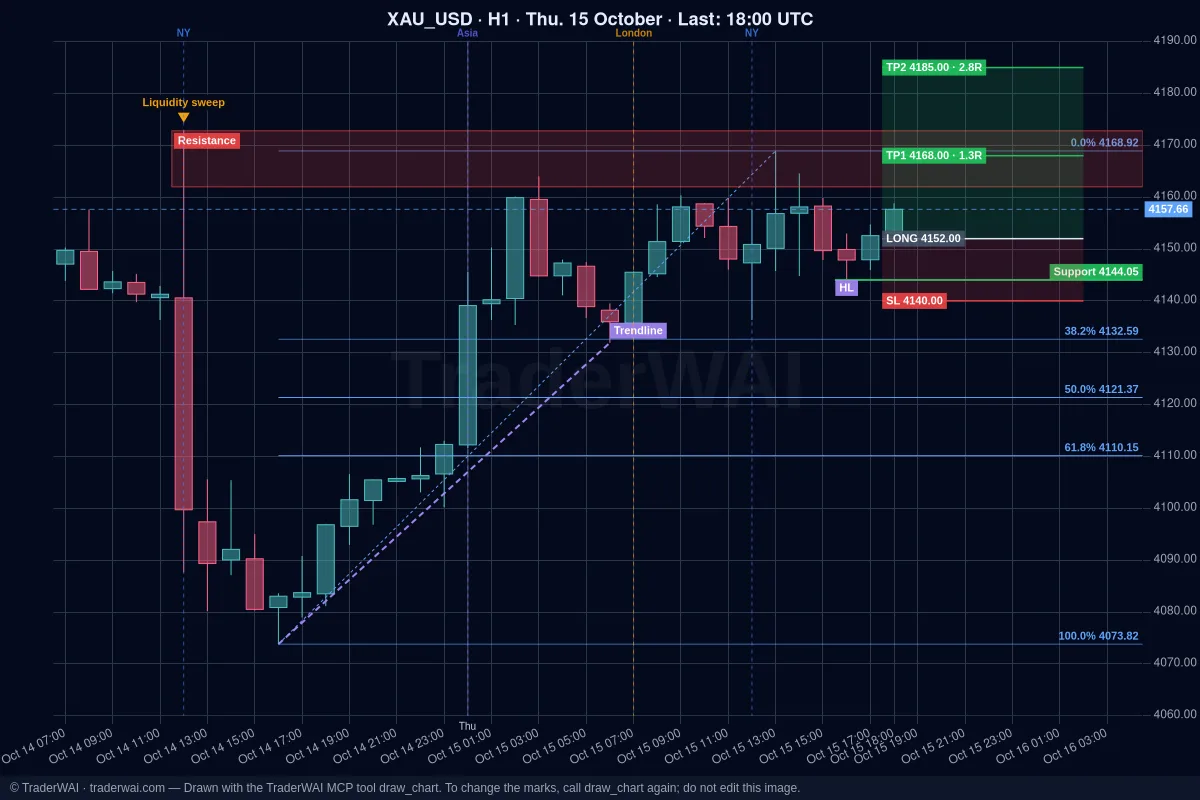

Claude liest Charts hervorragend und kann einen Trade gut durchdenken, aber von allein sieht es weder Ihr MetaTrader-Konto, noch kann es eine Order senden. TraderWAI ist die Brücke: ein Connector (ein MCP-Server), den Sie einmal zu Claude hinzufügen, damit es Ihr MT5-Konto lesen, Live-Charts ansehen und Orders bei Ihrem Broker platzieren kann, immer innerhalb der von Ihnen gesetzten Limits.
Was Sie brauchen
- Ein Claude-Konto. Benutzerdefinierte Connectors funktionieren in jedem Claude-Tarif, auch im kostenlosen.
- Einen Computer, um den Connector hinzuzufügen (claude.ai oder die Desktop-App). Danach funktioniert er auch in der Claude-App auf Ihrem Smartphone.
- Ein MetaTrader-5- oder MetaTrader-4-Konto, Demo oder Live: Kontonummer, Passwort und Servername.
- Ein TraderWAI-Konto im Trader-Tarif oder höher. MetaTrader ist ein Premium-Broker und ab Trader enthalten, wo jedes Ihrer 5 Konten ein MetaTrader-Konto sein kann. Wenn Sie es zuerst nur ausprobieren möchten, funktioniert der Free-Tarif mit cTrader, TradeLocker und Match-Trader: siehe die Anleitung für Claude + cTrader.
Schritt 1: TraderWAI zu Claude hinzufügen
- Öffnen Sie auf claude.ai Einstellungen → Connectors.
- Klicken Sie auf Benutzerdefinierten Connector hinzufügen.
- Name:
TraderWAI. URL:https://mcp.traderwai.com. - Klicken Sie auf Hinzufügen, dann auf Verbinden, und melden Sie sich mit Google an. Falls Sie noch kein TraderWAI-Konto haben, wird es in diesem Schritt erstellt.
- Aktivieren Sie TraderWAI in einem Chat über die Tools-Schaltfläche.
Schritt 2: MetaTrader verbinden
Gehen Sie im TraderWAI-Bereich zu Einstellungen → Broker-Konten → Konto hinzufügen → MetaTrader. Geben Sie Kontonummer, Passwort und Server genau so ein, wie sie in MT5 erscheinen (zum Beispiel ICMarketsSC-Demo). Die erste Verbindung dauert 1 bis 3 Minuten, während das Terminal in der Cloud vorbereitet wird; danach geht es sofort.
Beginnen Sie mit einem Demokonto: Alles funktioniert gleich, und Sie sehen risikofrei, wie sich Claude verhält.
Schritt 3: Fragen Sie Claude
Keine speziellen Befehle, fragen Sie einfach:
- „Sieh dir Gold auf H4 und M15 an. Wo liegen die wichtigen Niveaus und wie ist die Struktur?“
- „Wie hoch ist mein Kontostand und welche Positionen sind in MT5 offen?“
- „Kaufe EUR/USD zum Marktpreis, Stop unter 1,0840, Ziel 2R, Risiko 0,5 % meines Kontostands.“
- „Mach einen Backtest: EUR/USD kaufen beim London-Ausbruch aus der Asien-Range, letzte 30 Tage.“
Vor einer Order prüft Claude den Live-Preis Ihres Brokers, berechnet die Positionsgröße aus Ihrem Risiko und prüft Ihre Risikolimits. Standardmäßig wartet jede Order auf Ihre Freigabe: Sie erhalten eine Benachrichtigung und geben sie mit einem Tipp frei.
Behalten Sie die Kontrolle
- Freigabe als Standard. Die Auto-Ausführung ist optional, pro Symbol, mit Ihrer eigenen Größe und Ihren eigenen Tageslimits.
- Risikolimits (max. Lots, offene Positionen, Trades pro Tag, Tagesverlust) werden vor jeder Order geprüft. Claude kann sie lesen, aber nie ändern.
- Ihr Passwort wird Claude nie angezeigt. Broker-Zugangsdaten werden verschlüsselt bei TraderWAI gespeichert.
Häufige Fragen
Funktioniert es mit MT4? Ja, mit MetaTrader 4 und 5.
Funktioniert es mit Prop-Firms? Wenn Ihre Prop-Firm MetaTrader verwendet und KI-gestütztes Trading erlaubt, ja. Legen Sie ihre Regeln als Limits fest: siehe Prop-Firm-Regeln mit KI.
Reicht der kostenlose Tarif von Claude? Ja. Der kostenlose Tarif erlaubt einen benutzerdefinierten Connector, und mehr brauchen Sie nicht.
Du nutzt eine andere KI?
Die Schritte sind mit anderen KIs fast gleich, und dasselbe TraderWAI-Konto funktioniert mit allen: