CursorのAgentは戦略を書き、テストし、結果を説明することはできますが、あなたのMetaTrader 5口座は見えません。TraderWAIはひとつのMCPサーバーでこれを解決します。AgentはMT5の残高とポジションを読み、ブローカーのライブ価格を取得し、リスクからロット数を計算し、ストップロス付きの注文を出せます。すべて、あなたがTraderWAIのWebサイトで設定した上限の範囲内です。
Expert Advisorは不要で、パソコンで何かを開いておく必要もありません。TraderWAIはクラウドからブローカーのMT5サーバーに接続するので、MetaTraderは閉じたままで構いません。
必要なもの
- Agentモードが使えるCursor。スケジュール実行には、クラウドエージェントを含むCursorのプラン。
- MT5口座(デモまたはリアル):ログイン(口座番号)、マスターパスワード、MetaTraderに表示されているとおりのサーバー名。MetaTrader 4も同じ手順で使えます。
- TraderプランまたはMaxプランのTraderWAIアカウント。MetaTraderはTrader(5口座)とMax(10口座)で利用でき、どの口座もMetaTraderにできます。チャートと分析はすべてのプランで無料で、有料プランの初月は50%オフです。料金をご覧ください。
ステップ1:MCPサーバーをインストールする
いちばん早いのはCursor + MT5ガイドのボタンです。TraderWAIが入力済みの状態でCursorが開くので、確認するだけです。手動で設定する場合は、~/.cursor/mcp.json(全プロジェクト)または.cursor/mcp.json(1プロジェクトのみ)に次を追加します。
{
  "mcpServers": {
    "traderwai": {
      "url": "https://mcp.traderwai.com"
    }
  }
}
Settings → Tools & MCPを開き、traderwaiの横のLoginをクリックして、GoogleまたはMicrosoftでサインインします。リポジトリに保存するAPIキーはありません。アクセスはOAuthで行われ、TraderWAIアカウントはこの最初のサインイン時に作成されます。
クラウドエージェント:cursor.com/agentsでMCPのメニューを開き、https://mcp.traderwai.comのサーバーを追加して、同じようにサインインします。以降は、クラウドエージェントとAutomationsが同じツールをスケジュールで使えます。ノートパソコンを閉じていても動きます。
ステップ2:MT5口座を接続する
- TraderWAIで設定 → ブローカー → 口座を追加 → MetaTraderに進みます。
- ログイン、マスターパスワード、サーバーをMT5の表示どおりに入力します(例:ICMarketsSC-Demo)。MetaTraderのファイル → 取引口座にログインで確認できます。
- 保存します。初回の接続は、クラウドでターミナルを準備するため1〜3分かかります。2回目以降はすぐにつながります。
まずはデモ口座から始めましょう。動作はまったく同じで、実際のお金が関わる前にAgentの振る舞いを確認できます。認証情報は暗号化して保存され、AIに見せることはありません。
ステップ3:Agentモードで使うプロンプト
チャットをAgentモードで開きます。Cursorはツールを実行する前に各呼び出しを表示するので、何が送られるかを正確に確認できます。
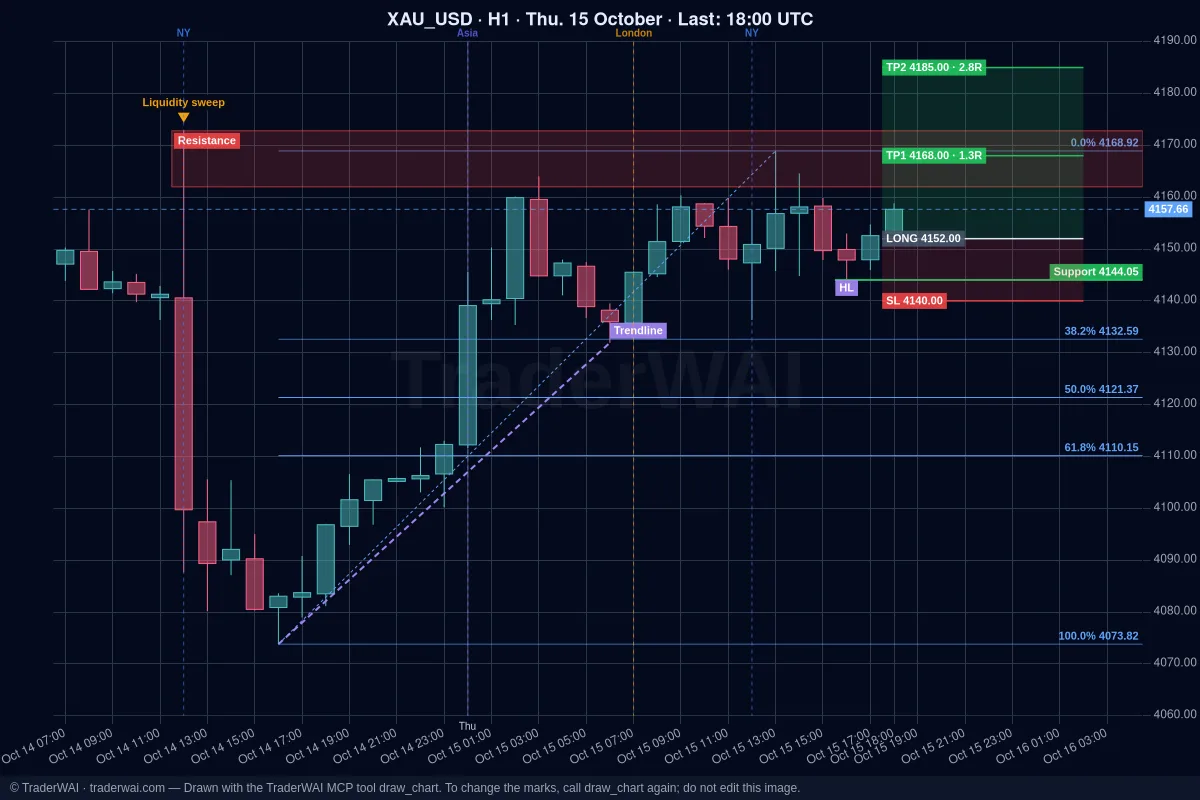
チャートを読む(取引なし)
MT5口座での価格
口座を指定したget_quoteは、汎用のフィードではなくあなたのブローカー自身のBidとAskを返すので、価格水準はMetaTraderの表示と一致します。
リスクからロットを計算
TraderWAIは口座通貨と銘柄の契約仕様をもとにロットを計算し、あなたのリスクを超えて増やすことはありません。
ストップロス付きの注文
Agentはexecute_tradeを呼びます。注文がMT5に届く前に、サーバー上であなたのリスク制限がチェックされます。どれかに引っかかると、ツールはRISK_LIMITを返し、何も発注されません。
条件付き注文
TraderWAIは条件付き注文を自社サーバーで毎分チェックするので、Cursorを閉じていても動きます。「条件付き注文を見せて」と頼めば一覧が見られ、いつでもキャンセルできます。
ステップ4:Agentを安全に保つルールファイル
.cursor/rules/trading.mdcを作成して、どのチャットも同じ安全策から始まるようにします。
---
description: TraderWAI経由でMetaTraderを使うときの安全ルール
alwaysApply: true
---
# TraderWAIでMT5を取引する

- このチャットでリアル口座を指定しない限り、MT5のデモ口座を使うこと。
  最初にget_broker_accountsを呼び、使う口座を明示すること。
- execute_trade、modify_position、close_position、
  create_conditional_order、suggest_orderの前に、口座、銘柄、
  売買方向、エントリー、ストップロス、テイクプロフィット、ロットを見せ、
  私が明確に「はい」と言うまで待つこと。
- すべてのエントリーにストップロスを置く。ロットはリスクで決め、1回0.5%まで。
- 先にget_risk_limitsを呼ぶこと。ツールがRISK_LIMITまたはPLAN_LIMITを
  返したら止まって説明すること。再試行や回避は絶対にしない。
- バックテストはbacktest_strategyで行い、自分で計算しないこと。
注文系ツールについては、Cursorの自動実行もオフのままにしておきましょう。ルールファイルとCursor自体の確認は、互いに独立した2つの鍵です。
提案注文と自動執行
クラウドエージェントを使うとき、あるいは自分で判断したいときは、Agentにexecute_tradeではなくsuggest_orderを使わせることができます。提案注文には、どの口座で、口座ごとのサイズ(riskPctまたはlots)を必ず指定し、さらにエントリー、ストップロス、テイクプロフィット、有効期限を含めます。そのうえで口座ごとに次のように処理されます。
- その口座でその銘柄・そのサイズの自動執行を許可していれば、TraderWAIがすぐに発注します。
- そうでなければ、あなたの承認を待ち、通知が届きます。収まるようにサイズが縮小されることはありません。
この権限はTraderWAIのWebサイトの設定 → 自動執行で設定します。対象の口座、銘柄、最大リスクまたは最大ロット、1日あたりの上限です。Agentはget_auto_execution_configで読むことはできますが、変更はできません。自動執行には有料プランが必要で、Freeでは提案注文は常にあなたの承認を待ちます。
うまくいかないとき
- 「MetaTraderのサーバーが見つかりません」:サーバー名は-Demo、-Live、番号(Real30)まで含めて、MT5と1文字ずつ一致している必要があります。MT5のログイン画面からコピーしてください。
- 「MetaTraderがログインまたはパスワードを拒否しました」:マスターパスワードを使ってください。投資家パスワードは閲覧専用で、注文は出せません。接続の試行は1日に数回までに制限されているので、再試行の前に入力内容を確認してください。
- 銘柄のサフィックス:多くのブローカーは銘柄をEURUSD.r、EURUSDm、XAUUSD+のように名付けています。合わせる必要はありません。TraderWAIがサフィックスを自動で対応付けるので、プロンプトではEURUSDで通じます。
- AgentがTraderWAIを使わない:Settings → Tools & MCPでtraderwaiが接続済みになっているか確認し、Agentモードで新しいチャットを開いて名前を出してください:「TraderWAIを使って…」。
- MetaTraderで`PLAN_LIMIT`:MT4/MT5にはTraderまたはMaxが必要です。Freeでは、cTraderやTradeLockerのデモで同じ流れを試せます。
よくある質問
MetaTraderを開いておく必要はありますか? いいえ。接続はクラウドで動くので、ターミナルもパソコンもオフで構いません。
AgentにMT5のパスワードは見えますか? いいえ。TraderWAIで暗号化して保存され、AIに見せることはありません。
Cursorではどのモデルを選べばいいですか? Agentモードでツール呼び出しに対応していれば、どのモデルでも構いません。ロット計算、リスクチェック、発注はTraderWAIのサーバーで行われるので、どのモデルでも同じように動きます。
寝ている間にクラウドエージェントが取引できますか? あなたが許可した範囲内だけです。提案注文は許可した口座・銘柄・サイズで自動執行され、それ以外はすべてあなたを待ちます。決まった時刻に確実に発動させたいルールは、毎分チェックされる条件付き注文にするのが確実です。
プロップファームでも使えますか? プロップファームがMT5を使っていて、AIを使った取引を認めていれば使えます。ルールはリスク制限として設定してください:AIとプロップファームのルールを参照。バックテストやCursorでの一連の流れは、CursorでAIトレーディングボットを作るとCursor Automationsで24時間動くトレーディングエージェントをご覧ください。