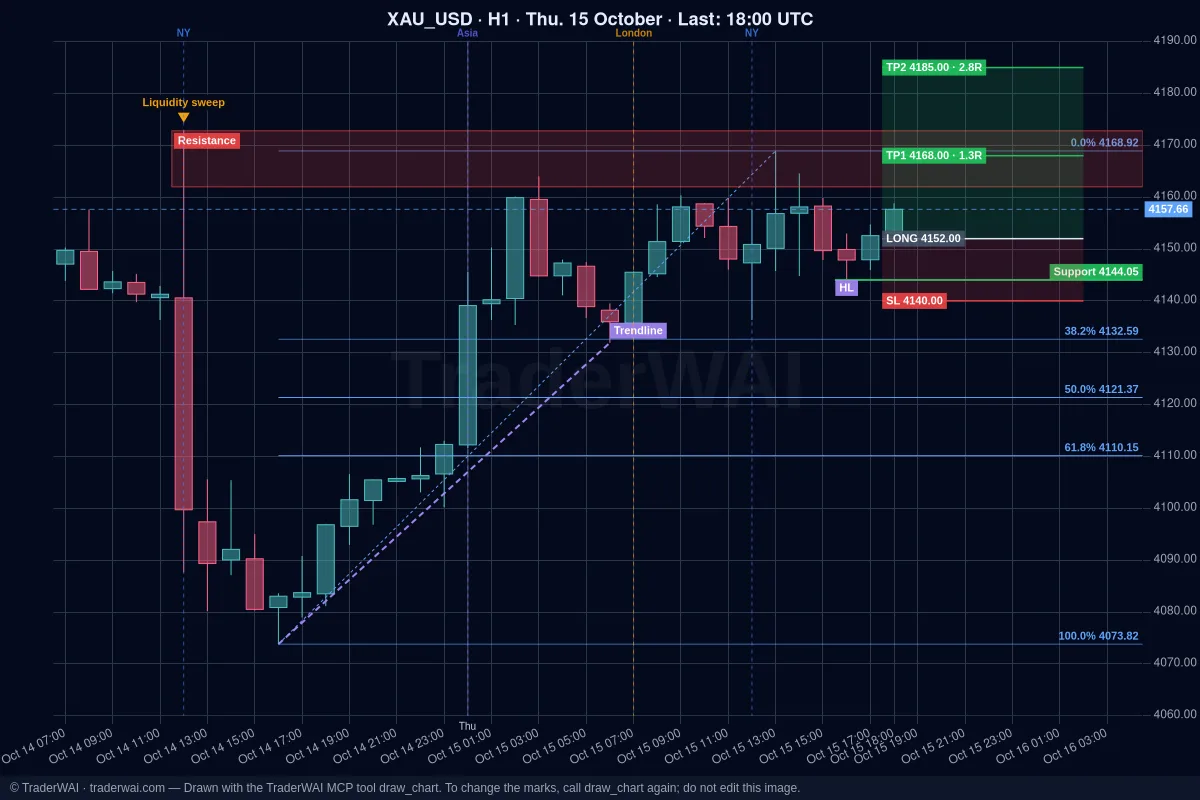
CursorのAgentは、アイデアを動くものに変えるのが得意です。ところがトレードのアイデアを渡すと手が止まります。相場データも、バックテストエンジンも、ブローカーへの経路もないからです。TraderWAIは、そのすき間を1つのMCPサーバーで埋めます。一度追加すれば、Agentはライブチャートを読み、1分足の履歴でルールをバックテストし、ストップロス付きの注文をあなたの口座に出せるようになります。実際に何を執行するかは、あなたが決めます。
このガイドではインストールのあと、Agentモードでの一連の流れを通して説明します。相場を読み、ルールをバックテストし、条件付き注文に変え、プロジェクトのルールファイルで全体に安全装置をかけます。
Agentにできるようになること
- 相場データ:
get_chart(チャート画像)、get_ohlc(正確な価格と時刻つきのローソク足)、get_quote(ブローカーのBid/Ask)、get_market_structure(スイング、BOS/CHoCH、ゾーン)、さらにlist_symbolsとlist_timeframes。FX、金、銀、株価指数、原油、暗号資産に対応。 - バックテスト:
backtest_strategyは1分足の履歴でルールを実行し、全トレード、勝率、合計R、ドローダウン、月・曜日・時間帯ごとの内訳を返します。サーバー上の純粋な計算で、モデルの推測ではありません。 - あなたの口座:
get_broker_accounts、get_broker_account_state、get_positions、get_trade_results、get_risk_limits。 - 注文:
execute_trade、modify_position、close_position、suggest_order(パネルであなたが承認)、そしてTraderWAIが毎分チェックする条件付き注文(create_conditional_order、get_conditional_orders、cancel_conditional_order)。
対応プラットフォーム:MetaTrader 5、cTrader、TradeLocker、Match-Trader、Binance、Bybit。ベータでMetaTrader 4、DXtrade、Capital.com、tastytrade。
ステップ1:TraderWAIをCursorに追加する
いちばん早いのはインストールリンクです:[TraderWAIをCursorに追加](cursor://anysphere.cursor-deeplink/mcp/install?name=TraderWAI&config=eyJ1cmwiOiJodHRwczovL21jcC50cmFkZXJ3YWkuY29tIn0%3D)。サーバーが入力済みの状態でCursorが開くので、確認するだけです。
手動の場合は~/.cursor/mcp.json(全プロジェクト)または.cursor/mcp.json(このプロジェクトのみ)に追加します:
{
  "mcpServers": {
    "traderwai": {
      "url": "https://mcp.traderwai.com"
    }
  }
}次にSettings → Tools & MCPを開き、traderwaiの横のLoginをクリックして、GoogleまたはMicrosoftでサインインします。コピーしたり漏れたりするAPIキーはありません。アクセスはOAuthで行われ、TraderWAIのアカウントがなければ、この最初のサインインで作成されます。
ステップ2:デモ口座を接続する
TraderWAIのパネルで設定 → ブローカー → 口座を追加に進みます。まずはデモ口座から始めましょう。動作はまったく同じで、失敗してもコストはかかりません。cTraderはcTrader IDでのアクセス承認を求め、MetaTrader、TradeLocker、Match-Traderはログインとサーバーを求めます。認証情報は暗号化して保存され、AIに見せることはありません。MetaTrader向けには手順ガイドがあります:CursorをMetaTrader 5に接続する。
ステップ3:Agentモードで一連の流れを試す
チャットをAgentモードで開きます。以下は私たちが実際に使っているプロンプトです。銘柄と時間帯はあなたの市場に合わせてください。
1. 相場を読む(取引はしない)。
2. ルールをバックテストする。 定番のロンドンブレイクアウト:
Agentはこれをルールに変換し、backtest_strategyを呼びます。エントリー部分はこうなります:
"conditions": [
  {"type": "close_above", "timeframe": "M15",
   "level": {"ref": "session_high", "session": "asia"}},
  {"type": "time_window", "start": "07:00", "end": "10:00"}
],
"trade": {"side": "buy",
  "stop": {"type": "level", "ref": {"ref": "session_low", "session": "asia"}},
"target": {"type": "rr", "value": 2}, "closeAt": "16:00"}開発者向けのヒント:各ルールをリポジトリ内のJSONファイル(例:strategies/london-breakout.json)として保存するようAgentに頼みましょう。戦略がgitでバージョン管理され、「strategies/の全ファイルをバックテストして表にして」という1行のプロンプトで済むようになります。インジケーターのルールも同じです。たとえばEMAクロスなら、H1のEMA 20とEMA 50の間でcompareとcrosses_aboveを使い、D1のEMA 200より上という条件で絞り込みます。
結果は冷静に読みましょう。2週間ではトレード数はわずかです。ルールが意図どおりに動くかを確かめるには十分でも、有効性を証明するには足りません。曜日・時間帯ごとの内訳と、近いパラメーターでルールを再実行するsensitivity: trueも頼んでみてください。
3. 条件付き注文にする。
Agentはget_broker_accounts、get_risk_limits、続いてcreate_conditional_orderを呼びます。以降はTraderWAIのサーバー上で毎分チェックされるので、Cursorもノートパソコンも閉じてかまいません。知っておくべき点が2つあります。発動は1回だけで、エントリールールの有効期間は最長24時間です。毎朝Agentに、その日の水準で作り直すよう頼みましょう。状態はget_conditional_ordersで確認し、cancel_conditional_orderで取り消せます。各トレードを自分で確認したい場合はmode: "suggest"を指定します。ルールが発動すると、注文はパネルであなたの承認を待ちます。
ステップ4:.cursor/rulesで安全装置をかける
プロジェクトルールがあれば、頼み忘れたときでも、どのチャットでもAgentは慎重に動きます。.cursor/rules/trading.mdcを作成します:
---
description: TraderWAIのMCPツールで取引するための安全ルール
alwaysApply: true
---
# TraderWAIでの取引

- このチャットで私がリアル口座を指定しない限り、デモ口座を使うこと。
  最初にget_broker_accountsを呼び、どの口座を使うか伝えること。
- execute_trade、execute_trade_multi、modify_position、close_position、
  create_conditional_order、set_auto_execution_configを呼ぶ前に、
  口座・銘柄・売買方向・エントリー・ストップロス・利確・数量を必ず示し、
  私の明確な「はい」を待つこと。
- すべてのエントリーにストップロスを置くこと。数量はリスクで決め、
  ストップに達したときの損失は残高の0.5%以内にすること。
- 取引を提案する前にget_risk_limitsを呼び、その範囲内に収めること。
  RISK_LIMITまたはPLAN_LIMITが返ったら止まって説明すること。
  再試行や回避は絶対にしないこと。
- 条件付き注文を作る前に、現実的なコストを入れてbacktest_strategyで
  検証すること。get_ohlcから自分でバックテストを計算しないこと。
- このチャットで私が頼まない限り、自動執行をオンにしないこと。
さらに、TraderWAIの注文ツールではCursorの自動実行(auto-run)をオフにしておきましょう。そうすれば、どの呼び出しにもクリックが必要なボタンが表示されます。ルールファイルとCursor自身の確認は、互いに独立した2つのロックです。
スターターリポジトリ
セットアップを省きたいなら、traderwai-cursor-starterをクローンしてください。mcp.json、上記と同様のルールファイル(まずデモ、注文ごとに確認)、このガイドの各ステップですぐ使えるプロンプトが入っています。
プラン
チャートと相場データは、Freeを含むすべてのプランで無制限です。Freeプランには、直近14日間を対象にした1日5回のバックテスト、ブローカー口座1つ、1日5回の注文執行、有効な条件付き注文2件も含まれ、デモ口座で一連の流れを試すには十分です。cTrader、TradeLocker、Match-Trader、DXtrade、Capital.com、tastytrade、Binance、BybitはFreeで使えます。すべての注文に適用されるリスク制限(1トレードあたりの最大リスク、日次損失、プロップファームのルール)はPlusから、MetaTrader 4/5はTraderプランが必要です。有料プランではバックテストの履歴期間が長くなります。料金をご覧ください。
よくある質問
パソコンをつけっぱなしにする必要は? 条件付き注文なら不要です。TraderWAIのサーバー上で動きます。Cursorは、それを組み立て、検証し、作成する場所です。
どのモデルを使えばいい? CursorのAgentモードでツールを呼び出せるモデルなら何でもかまいません。バックテストと注文のチェックはサーバーで実行されるので、どのモデルでも同じです。
Agentにブローカーのパスワードは見える? いいえ。認証情報はTraderWAIで暗号化して保存され、AIに見せることはありません。
「放置でOK」のボットですか? いいえ、そうあるべきでもありません。アイデアを素早く検証し、すべてのトレードにストップを置いて計画を執行するための道具と考えてください。過去の結果は将来の結果を保証しません。
これは投資助言ではありません。取引にはリスクがあり、資金を失う可能性があります。まずはデモ口座ですべてを試してください。TraderWAIはテクノロジーツールであり、投資助言ではありません。