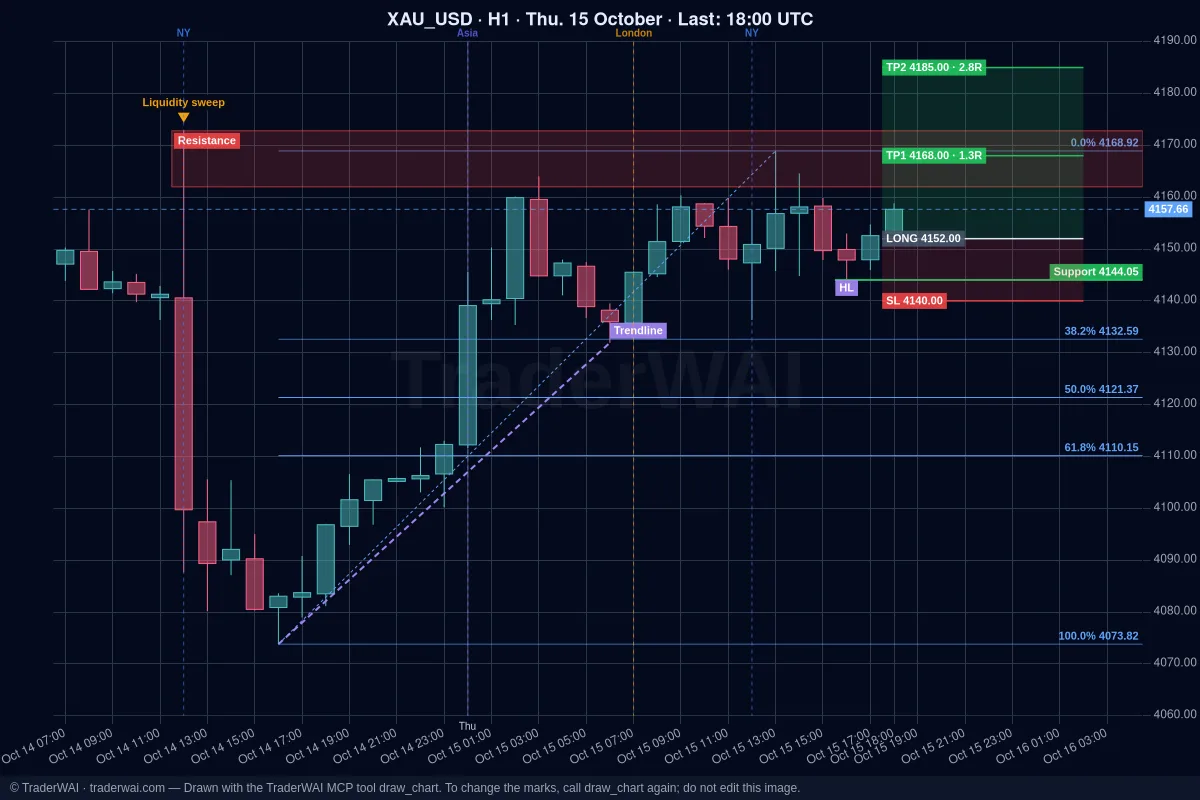
Claude Codeはターミナルとエディタの中で動くエージェントで、ファイルを読み、コマンドを実行し、コードを書きます。ただし、それだけではMetaTrader 5の口座を見ることはできません。TraderWAIは1つのMCPサーバーでそれを可能にします。Claude CodeがMT5の残高とポジションを読み、ブローカーのリアルタイム価格を取得し、実際のチャートに水平線を引き、1分足データでアイデアをバックテストし、あなたのリスクからロットを計算して注文を出します。すべて、TraderWAIのWebサイトであなたが設定した制限の範囲内です。
インストールするEA(エキスパートアドバイザー)はなく、MetaTraderを開いたままにする必要もありません。TraderWAIがクラウドからブローカーのMT5サーバーに接続します。
このガイドは、claudeで起動するClaude Code向けです。ブラウザやデスクトップアプリのClaudeを使っている場合は、ClaudeとMetaTrader 5の連携をご覧ください。アカウントは同じで、設定方法だけが違います。
必要なもの
- インストール済みでログインしたClaude Code(ClaudeのサブスクリプションまたはAPIアカウントで使えます)。
- MT5口座(デモまたはリアル):ログインID(口座番号)、マスターパスワード、MetaTraderに表示されているとおりのサーバー名。MetaTrader 4も同じ手順で使えます。
- TraderプランまたはMaxプランのTraderWAIアカウント。 MetaTraderはTrader(5口座)とMax(10口座)で使え、どの口座もMetaTraderにできます。チャート、分析、バックテストはすべてのプランで無料で、有料プランは初月50%オフです。料金をご覧ください。
ステップ1:Claude CodeにMCPサーバーを追加する
ターミナルで次のコマンドを実行します。
claude mcp add --transport http traderwai https://mcp.traderwai.com今のフォルダだけでなく、すべてのプロジェクトでTraderWAIを使いたい場合は--scope userを付けます。
次にClaude Codeを起動して/mcpと入力し、traderwaiを選んでAuthenticateを選択します。ブラウザが開くので、GoogleまたはMicrosoftでサインインしてアクセスを許可します。貼り付けたりリポジトリにコミットしたりするAPIキーはありません。アクセスはOAuthで行われ、この最初のサインインでTraderWAIアカウントが作成されます。
ステップ2:MT5口座を接続する
- TraderWAIで設定 → ブローカー → 口座を追加 → MetaTraderに進みます。
- ログイン、マスターパスワード、サーバーをMT5の表示どおりに入力します(例:ICMarketsSC-Demo)。MetaTraderのファイル → 取引口座にログインで確認できます。
- 保存します。初回はクラウドでターミナルを準備するため1〜3分かかります。2回目以降はすぐにつながります。
まずはデモ口座から始めましょう。動作はまったく同じなので、実際のお金を使う前にClaude Codeの動きを確認できます。パスワードは暗号化して保存され、AIに見せることはありません。
ステップ3:何を頼むか
Claude Codeはツールの呼び出しを毎回表示し、標準では実行前に確認を求めます。何が送られるのかを常に確認できます。
相場を読む(注文はしない)
口座とブローカーの価格
取引の前にバックテスト
backtest_strategyは実際の1分足データを使ってTraderWAIのサーバーで実行されます。Claude Codeが得意なのはその周辺、つまり条件違いの比較、メモの作成、リポジトリへの保存です。
リスクに基づく注文
TraderWAIは口座通貨と銘柄の契約仕様からロットを計算し、注文がMT5に届く前にリスク制限をチェックします。制限にかかった場合、ツールはRISK_LIMITを返し、注文は出されません。注文にはデフォルトでストップロスが付きます。Claude Codeがストップなしの注文を出すのは、あなたが明示的に指示した場合だけで、1トレードあたりのリスク上限を設定した口座では常に必須です。
あなたがいなくても動くルール
条件付き注文はTraderWAIのサーバーで毎分チェックされるので、ターミナルを閉じても動き続けます。
ステップ4:CLAUDE.mdと設定で安全装置をかける
Claude CodeはセッションのはじめにCLAUDE.mdを読みます。トレードのルールはここに書きます。
# TraderWAIでMT5を取引する

- このセッションでリアル口座を指定しない限り、MT5デモ口座を使う。
  最初にget_broker_accountsを呼び、どの口座を使うか伝える。
- execute_trade、modify_position、close_position、
  create_conditional_orderの前に、口座、銘柄、売買、エントリー、
  ストップロス、利確、ロットを見せる。私がはっきり「はい」と言うまで待つ。
- 必ずストップロスを入れる。ロットはリスク基準で、1トレード最大0.5%。
- ツールがRISK_LIMITやPLAN_LIMITを返したら、止まって理由を説明する。
  再試行したり回避したりしない。
- バックテストはbacktest_strategyを使い、自分で計算しない。さらに.claude/settings.jsonで、注文系のツールは必ず確認を求めるようにします。
{
  "permissions": {
    "ask": [
      "mcp__traderwai__execute_trade",
      "mcp__traderwai__execute_trade_multi",
      "mcp__traderwai__close_position",
      "mcp__traderwai__modify_position"
    ]
  }
}CLAUDE.mdとClaude Code自体の確認は、別々の2つのロックです。TraderWAIのリスク制限が3つ目で、AIは読むことはできても変更はできません。
直接注文の代わりに提案注文を使う
すべてのトレードを自分で決めたい場合は、execute_tradeではなくsuggest_orderを使うようClaude Codeに頼みます。提案注文には、どの口座でどのロットかに加え、エントリー、ストップロス、利確、有効期限が入ります。そのあと口座ごとに、TraderWAIであなたの承認を待つか、その銘柄とロットで自動執行を許可した口座だけですぐに発注されます(設定 → 自動執行、有料プラン)。収まるようにロットを減らすことはありません。
うまくいかないとき
- `/mcp`でtraderwaiがエラーや未認証になっている。 選択してもう一度Authenticateを実行し、アドレスが正確に
https://mcp.traderwai.comか確認してください。 - 「MetaTraderサーバーが見つかりません」。 サーバー名は-Demo、-Liveや番号まで含めて、MT5と1文字ずつ一致している必要があります。MT5のログイン画面からコピーしてください。
- 「MetaTraderがログインまたはパスワードを拒否しました」。 マスターパスワードを使ってください。投資家パスワードは閲覧専用です。接続の試行は1日に数回までなので、再試行の前に入力内容を確認してください。
- 銘柄のサフィックス(EURUSD.rやXAUUSD+など)は自動で対応します。指示にはEURUSDと書けば大丈夫です。
- MetaTraderで`PLAN_LIMIT`が出る。 MT4/MT5にはTraderまたはMaxが必要です。Freeプランでは、cTraderやTradeLockerのデモで同じ流れを試せます。
よくある質問
MetaTraderを開いておく必要はありますか? いいえ。接続はクラウドで動くので、ターミナルもパソコンも電源を切って構いません。
Claude CodeにMT5のパスワードは見えますか? いいえ。TraderWAIに暗号化して保存され、AIに表示されることはありません。
ブラウザのClaudeとの違いは? アカウントとツールは同じです。Claude Codeでは、あなたのファイルとターミナルも使えます。バックテストのメモやトレード日誌をリポジトリに残したり、TraderWAIを自分のスクリプトと組み合わせたりできます。
留守のあいだも取引できますか? あなたが許可した範囲だけです。条件付き注文は当社のサーバーで毎分チェックされ、提案注文は許可した口座・銘柄・ロットでのみ執行されます。それ以外はあなたの判断を待ちます。
ほかのエディタでも使えますか? 同じ設定がCursorでも使えます。CursorとMetaTrader 5の連携をご覧ください。どのAIからでもバックテストする方法はAIでストラテジーをバックテスト、ブラウザ版のClaudeはClaude + MT5のクイックガイドをどうぞ。