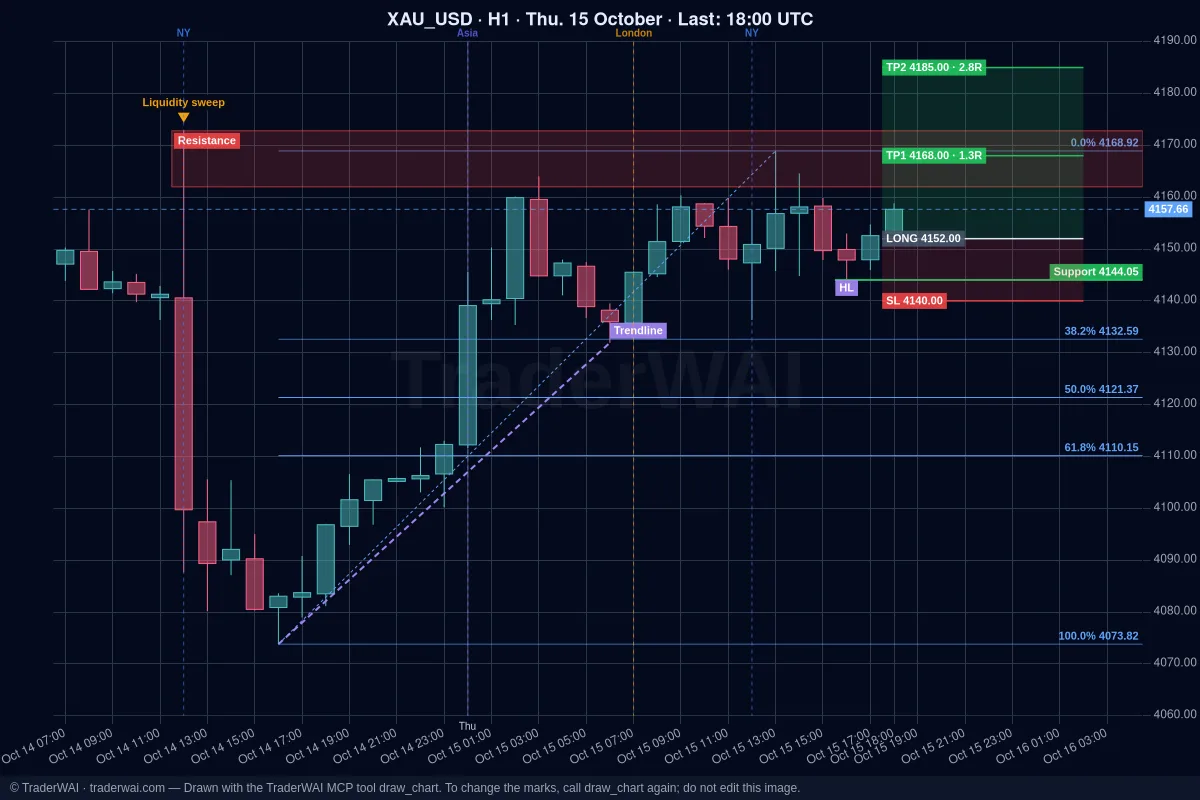
Gemini sa spiegarti un pattern grafico o riassumerti le notizie del giorno, ma da solo non può vedere il tuo conto MetaTrader 5, leggere un grafico in tempo reale né inviare un ordine. TraderWAI aggiunge proprio questo: un connettore (un server MCP) che aggiungi una sola volta a Gemini. Dopo, Gemini può leggere saldo e posizioni del tuo MT5, guardare i grafici in tempo reale, fare backtest e preparare ordini con stop loss e take profit che approvi tu.
Nessun Expert Advisor, nessun codice e niente in esecuzione sul tuo computer: TraderWAI si collega al server MetaTrader del tuo broker dal cloud.
Cosa ti serve
- Gemini con app personalizzate, oppure Gemini CLI. Nell'app Gemini, collegare strumenti propri è una beta di Google: richiede Google AI Pro o Ultra su un account Google personale (non di lavoro o scuola), almeno 18 anni, trovarsi negli Stati Uniti e usare Gemini in inglese. Se non è il tuo caso, funziona anche Gemini CLI (l'app da terminale di Google): vedi il passo 1B.
- Un conto MT5, demo o reale: il login (numero di conto), la password principale e il nome del server esattamente come lo mostra MetaTrader. MetaTrader 4 funziona allo stesso modo.
- Un account TraderWAI con il piano Trader o superiore. MetaTrader è un broker premium incluso in Trader e Max: qualsiasi tuo conto può essere MetaTrader (5 con Trader, 10 con Max). Grafici e analisi sono gratuiti su tutti i piani, e l'account viene creato quando autorizzi Gemini.
Passo 1A: aggiungi TraderWAI all'app Gemini
- Apri gemini.google.com su un computer e vai su Settings & help → Connected Apps.
- In Custom apps, clicca su Add a custom app.
- Incolla l'URL del server
https://mcp.traderwai.come clicca su Next. - Si apre una finestra del browser: accedi a TraderWAI con Google e consenti l'accesso. Se non hai ancora un account TraderWAI, viene creato qui.
- Apri una nuova chat e verifica che funzioni: "Mostrami il grafico H1 di EUR/USD con TraderWAI."
La guida rapida Gemini + MT5 ha un pulsante che apre le Connected Apps di Gemini e l'URL pronto da copiare.
Passo 1B: oppure usa Gemini CLI
Se usi Gemini dal terminale, aggiungi TraderWAI come server remoto:
gemini mcp add --transport http traderwai https://mcp.traderwai.comAvvia gemini, scrivi /mcp per verificare che compaia traderwai e accedi con Google quando ti chiede di autorizzare. Da quel momento puoi chiedere grafici, le tue posizioni o un backtest dal terminale.
Passo 2: aggiungi il tuo conto MT5 a TraderWAI
- Nel pannello di TraderWAI vai su Impostazioni → Account broker → Aggiungi account → MetaTrader e scegli MetaTrader 5.
- Inserisci il login, la password principale e il server esattamente come appaiono in MT5 (per esempio ICMarketsSC-Demo). Mentre scrivi il nome del server compaiono dei suggerimenti.
- Salva. La prima connessione richiede da 1 a 3 minuti, il tempo di preparare il terminale nel cloud; dopo è immediata.
Inizia con un conto demo: funziona tutto allo stesso modo e puoi vedere come si comporta Gemini senza rischi.
Passo 3: cosa chiedere a Gemini
Conto
- "Usando TraderWAI, qual è il saldo e l'equity del mio MT5, e quali posizioni sono aperte con il loro P/L flottante?"
Analisi
- "Guarda l'oro (XAUUSD) su H4 e M15. Dove sono i livelli chiave e com'è la struttura? Disegnali sul grafico."
Un ordine che approvi tu
- "Se EUR/USD tiene il supporto H1, prepara un buy limit con lo stop sotto l'ultimo swing low e un target a 2R, rischiando lo 0,5% del saldo. Lo approvo io."
Prima di qualsiasi ordine TraderWAI controlla il prezzo in tempo reale del tuo broker, calcola la size in base al tuo rischio e verifica i tuoi limiti di rischio. Di default l'ordine attende la tua approvazione in TraderWAI (ricevi una notifica); viene inviato da solo solo se hai attivato l'esecuzione automatica per quel simbolo.
Un backtest
- "Fai un backtest comprando il breakout di Londra del range asiatico su EUR/USD negli ultimi 14 giorni, stop sull'altro lato del range, target 2R."
Una regola che sorveglia al posto tuo
- "Sul mio trade aperto sull'oro, sposta lo stop a break-even quando è in profitto di 1R." TraderWAI controlla le regole condizionali ogni minuto, anche con Gemini chiuso.
Se non funziona
- Non c'è "Custom apps" in Connected Apps. Il tuo account non ha ancora la beta (piano, paese, lingua o un account di lavoro). Usa Gemini CLI, oppure lo stesso account TraderWAI con Claude o ChatGPT, che funzionano con i loro piani gratuiti.
- Gemini non usa gli strumenti di TraderWAI. Apri una nuova chat e nominalo nella richiesta ("Usando TraderWAI…").
- "The MetaTrader server was not found". Il nome del server deve coincidere con MT5 carattere per carattere, compresi -Demo, -Live o il numero. Copialo dalla finestra di login di MT5.
- "MetaTrader rejected the login or password". Usa la password principale: la password investor è di sola lettura e non può piazzare ordini.
Domande frequenti
TraderWAI è fatto da Google o da MetaQuotes? No. TraderWAI è un servizio indipendente che funziona con Gemini tramite lo standard aperto MCP e si collega al server MetaTrader del tuo broker.
Gemini vede la mia password di MT5? No. Le credenziali sono salvate cifrate su TraderWAI e non vengono mai mostrate all'IA.
Devo tenere aperto MetaTrader 5? No. La connessione funziona nel cloud; il terminale e il computer possono restare spenti.
Gemini può fare trading senza di me? Solo se attivi l'esecuzione automatica per un simbolo, con la tua size e i tuoi tetti giornalieri. Di default ogni ordine attende la tua approvazione, e i tuoi limiti di rischio (lotti massimi, posizioni aperte, trade al giorno, perdita giornaliera) vengono controllati prima di ciascuno. Gemini può leggere i limiti ma non modificarli mai.
Posso provarlo senza pagare? Grafici, analisi e backtest sono gratuiti. Per provare gli ordini con il piano Free, collega una demo di cTrader, TradeLocker o Match-Trader; MetaTrader parte dal piano Trader. Non ci sono prove gratuite e il primo mese di qualsiasi piano a pagamento è scontato del 50%.
Usi un'altra IA?
Con le altre IA i passi sono quasi gli stessi, e lo stesso account TraderWAI funziona con tutte:
- Come collegare Claude a MetaTrader 5 (passo per passo)
- Come collegare ChatGPT a MetaTrader 5 (passo per passo)
- Come collegare Grok a MetaTrader 5 (MT5)