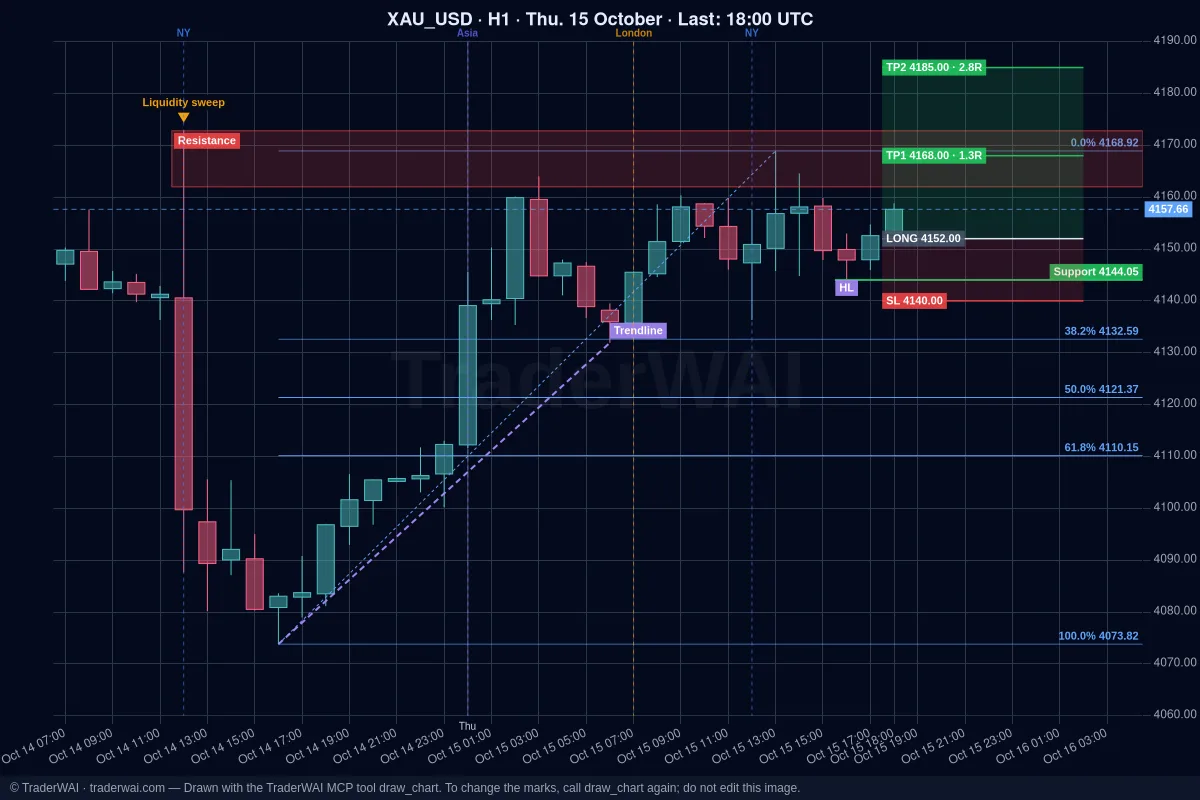
L'Agent di Cursor può leggere una codebase, eseguire script e chiamare strumenti. Quello che non può fare da solo è vedere il tuo conto cTrader o inviargli un ordine. TraderWAI aggiunge questa capacità con un server MCP: una volta installato, l'Agent può leggere grafici in tempo reale, controllare saldo e posizioni del tuo cTrader, ottenere il bid/ask del tuo broker, calcolare la size di un trade in base al rischio e piazzare ordini con stop loss, sempre dentro i permessi e i limiti che imposti sul sito di TraderWAI.
cTrader è la piattaforma più facile da collegare: accedi con il tuo cTrader ID sulla pagina di cTrader stesso (OAuth), senza digitare né condividere una password. E funziona con il piano Free di TraderWAI.
Cosa ti serve
- Cursor con la modalità Agent e qualsiasi modello che supporti le chiamate agli strumenti.
- Un conto cTrader, demo o reale, collegato al tuo cTrader ID. Broker come IC Markets, Pepperstone e FP Markets offrono cTrader, così come prop firm come FTMO e FundedNext.
- Un account TraderWAI. Viene creato la prima volta che accedi da Cursor. Il piano Free include 1 conto broker, 5 esecuzioni di ordini al giorno, 1 nuovo ordine condizionale al giorno (2 attivi) e grafici illimitati.
Passo 1: installa il server MCP in Cursor
Usa il link di installazione: [Aggiungi TraderWAI a Cursor](cursor://anysphere.cursor-deeplink/mcp/install?name=TraderWAI&config=eyJ1cmwiOiJodHRwczovL21jcC50cmFkZXJ3YWkuY29tIn0%3D). Cursor si apre con il server già compilato; confermalo.
Oppure aggiungilo a mano in ~/.cursor/mcp.json (tutti i progetti) o .cursor/mcp.json (solo questo progetto):
{
  "mcpServers": {
    "traderwai": {
      "url": "https://mcp.traderwai.com"
    }
  }
}
Poi apri Settings → Tools & MCP, clicca su Login accanto a traderwai e accedi con Google o Microsoft. Non c'è nessuna chiave API da salvare nel tuo repo: l'accesso passa per OAuth. La guida Cursor + cTrader ha lo stesso pulsante e la configurazione pronta da copiare.
Passo 2: collega cTrader con il tuo cTrader ID
- Nel pannello di TraderWAI vai su Impostazioni → Account broker → Aggiungi account → cTrader.
- Clicca su Collega con cTrader, accedi sulla pagina di cTrader con il tuo cTrader ID e approva l'accesso.
- Scegli il conto (demo o reale). Fatto.
Puoi anche chiederlo all'Agent: "Usa TraderWAI per collegare il mio conto demo cTrader." Ti restituisce un link di autorizzazione; aprilo, accedi con il tuo cTrader ID e il conto viene salvato. TraderWAI non riceve mai la tua password, e puoi revocare l'accesso dal tuo cTrader ID in qualsiasi momento.
Inizia con un conto demo: funziona tutto allo stesso modo e gli errori non costano nulla.
Passo 3: prompt in modalità Agent
Apri la chat in modalità Agent. Cursor mostra ogni chiamata a uno strumento prima di eseguirla.
Leggere il mercato (nessun ordine)
Il prezzo in tempo reale del tuo broker. I grafici vengono dal feed di TraderWAI; gli ordini vengono eseguiti al prezzo del tuo broker. get_quote legge il bid/ask direttamente dal tuo conto cTrader:
Size in base al rischio
TraderWAI calcola la size dell'ordine in base alla distanza dello stop, alla valuta del conto e alle specifiche del simbolo su cTrader, e non arrotonda mai la size per eccesso.
Ordini a mercato, limit e stop
Un ordine STOP attende su cTrader e scatta al prezzo del broker, quindi per un semplice breakout è meglio di una regola controllata una volta al minuto.
Proposte invece di ordini. Con suggest_order l'Agent propone un trade, e deve indicare il conto (o i conti) e la size di ciascuno (riskPct o lots). Cosa succede dopo dipende dai permessi di esecuzione automatica che imposti per ogni conto broker sul sito di TraderWAI: quali conti, quali simboli, rischio o lotti massimi e limiti giornalieri. Se l'ordine rientra, viene eseguito subito con quella size; altrimenti attende la tua autorizzazione e ricevi una notifica. La size non viene mai ridotta per farla rientrare, e l'IA può leggere quei permessi (get_auto_execution_config) ma non può modificarli. Con Free, i suggerimenti aspettano sempre te; l'esecuzione automatica parte da Plus.
Break-even e regole di uscita
TraderWAI controlla gli ordini condizionali ogni minuto sui suoi server, quindi Cursor può restare chiuso. Di più in regole di uscita: CHoCH e break-even.
Passo 4: un file di regole per la sicurezza
Crea .cursor/rules/trading.mdc così ogni chat segue le stesse regole:
---
description: Regole di sicurezza per fare trading su cTrader con TraderWAI
alwaysApply: true
---
- Usa il mio conto demo cTrader, a meno che non nomini un conto reale in questa chat.
- Chiama prima get_broker_accounts e di' quale conto userai.
- Prima di qualsiasi ordine (execute_trade, suggest_order, modify_position,
  close_position, create_conditional_order) mostrami conto, simbolo,
  direzione, entrata, stop loss, take profit e size. Aspetta il mio "sì".
- Ogni entrata ha uno stop loss. Rischio massimo 0,5% per trade.
- Chiama get_quote prima di qualsiasi ordine e get_risk_limits prima di calcolare la size.
- Se uno strumento restituisce RISK_LIMIT o PLAN_LIMIT, fermati e spiegalo.
  Non riprovare mai e non aggirarlo.
Tieni disattivato anche l'auto-run di Cursor per gli strumenti degli ordini: il file di regole e la conferma di Cursor sono due lucchetti separati. Per una versione più lunga con i backtest, vedi crea un bot di trading con IA in Cursor.
Conti di prop firm su cTrader
Se la tua challenge è su cTrader, verifica prima che la firm consenta il trading assistito dall'IA. Poi copia le sue regole nei limiti di rischio di TraderWAI per quel conto, sul sito: perdita giornaliera massima, drawdown massimo, rischio per trade, lotti massimi, orari di trading e simboli. Ogni ordine viene controllato rispetto a questi limiti prima di essere inviato; uno che violerebbe un limite viene bloccato con RISK_LIMIT e non viene piazzato. Solo tu puoi modificare i limiti; l'Agent può solo leggerli. Perdita giornaliera, lotti massimi, posizioni aperte e trade al giorno sono disponibili da Plus; drawdown, rischio per trade, orari di trading e simboli sono su Max. Vedi regole delle prop firm con l'IA.
Risoluzione dei problemi
- Il broker ha rifiutato la size. Ogni simbolo di cTrader ha il suo lotto minimo e il suo passo di lotto, e variano per broker e tipo di conto: alcuni conti sull'oro, per esempio, richiedono almeno 0,1 lotti. Se la size basata sul rischio è sotto il minimo, l'ordine non viene inviato con una size maggiore. Aumenta il rischio solo se lo accetti, oppure salta il trade.
- cTrader chiede di ricollegarsi. L'autorizzazione del cTrader ID può scadere o essere revocata. Vai su Impostazioni → Account broker, ricollega il conto con Collega con cTrader e accedi con lo stesso cTrader ID.
- Il mio conto non è nell'elenco. Deve essere collegato al cTrader ID con cui hai effettuato l'accesso. Apri il cTrader del tuo broker, controlla che il conto compaia lì, poi collegati di nuovo.
- L'Agent non usa TraderWAI. Controlla che traderwai sia attivo e con accesso effettuato in Settings → Tools & MCP, e nominalo nel prompt ("Usa TraderWAI…").
- Un ordine limit è stato eseguito subito. Un buy limit deve stare sotto l'ask e un sell limit sopra il bid. Chiedi all'Agent di chiamare prima
get_quote.
Domande frequenti
È gratis? Sì. cTrader è incluso nel piano Free di TraderWAI, con 5 esecuzioni di ordini al giorno. Vedi i prezzi.
L'Agent vede la mia password di cTrader? No. Accedi sulla pagina di cTrader stesso con il tuo cTrader ID; l'IA non vede mai nessuna credenziale.
Cursor deve restare aperto? Solo mentre chatti. Gli ordini stanno su cTrader e gli ordini condizionali girano sui server di TraderWAI.
L'Agent può fare trading senza di me? Solo sui conti, simboli e size che hai consentito per l'esecuzione automatica sul sito. Tutto il resto attende la tua autorizzazione.
TraderWAI è fatto da Cursor o da Spotware? No. È un servizio indipendente che funziona con Cursor tramite lo standard aperto MCP e con cTrader tramite la sua autorizzazione ufficiale Open API.