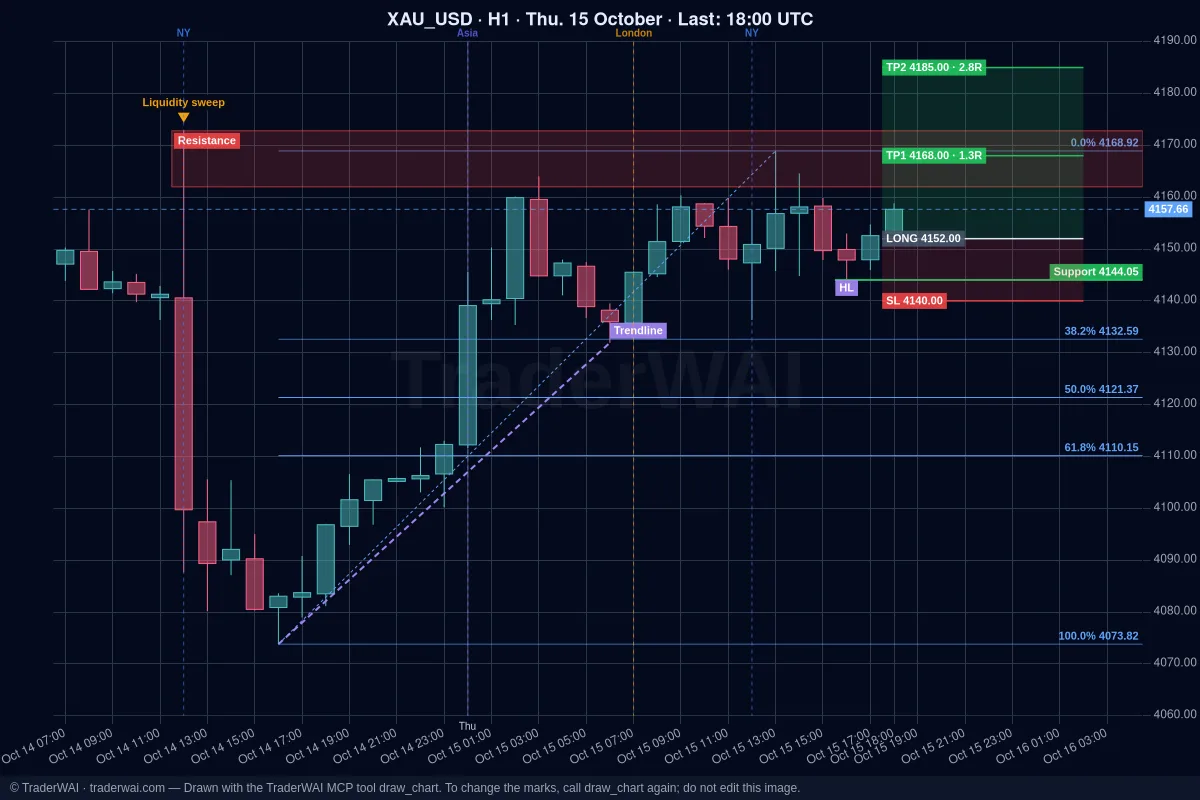
L'Agent de Cursor sait écrire une stratégie, la tester et expliquer le résultat, mais il ne voit pas votre compte MetaTrader 5. TraderWAI comble ce manque avec un seul serveur MCP : l'Agent lit le solde et les positions de votre MT5, récupère le prix en direct de votre broker, calcule la taille à partir de votre risque et place des ordres avec stop loss, toujours dans les limites que vous fixez sur le site de TraderWAI.
Pas d'Expert Advisor, rien à laisser ouvert sur votre ordinateur. TraderWAI se connecte depuis le cloud au serveur MT5 de votre broker : MetaTrader peut rester fermé.
Ce qu'il vous faut
- Cursor avec le mode Agent. Pour des exécutions planifiées, une formule Cursor qui inclut les agents cloud.
- Un compte MT5, démo ou réel : l'identifiant (numéro de compte), le mot de passe principal et le nom du serveur tel que MetaTrader l'affiche. MetaTrader 4 fonctionne de la même façon.
- Un compte TraderWAI en formule Trader ou Max. MetaTrader est disponible avec Trader (5 comptes) et Max (10 comptes), et n'importe lequel peut être un compte MetaTrader. Les graphiques et l'analyse sont gratuits dans toutes les formules, et le premier mois payant est à -50 %. Voir les tarifs.
Étape 1 : installer le serveur MCP
Le plus rapide est le bouton du guide Cursor + MT5 : Cursor s'ouvre avec TraderWAI déjà renseigné, il ne reste qu'à confirmer. Pour le faire à la main, ajoutez ceci à ~/.cursor/mcp.json (tous les projets) ou à .cursor/mcp.json (un seul projet) :
{
  "mcpServers": {
    "traderwai": {
      "url": "https://mcp.traderwai.com"
    }
  }
}
Ouvrez Settings → Tools & MCP, cliquez sur Login à côté de traderwai et connectez-vous avec Google ou Microsoft. Aucune clé API à stocker dans votre dépôt : l'accès passe par OAuth, et votre compte TraderWAI est créé lors de cette première connexion.
Agents cloud : sur cursor.com/agents, ouvrez le menu MCP, ajoutez un serveur avec https://mcp.traderwai.com et connectez-vous de la même manière. Les agents cloud et les Automations peuvent alors utiliser les mêmes outils selon un planning, ordinateur portable fermé.
Étape 2 : connecter votre compte MT5
- Dans TraderWAI, allez dans Paramètres → Brokers → Ajouter un compte → MetaTrader.
- Saisissez l'identifiant, le mot de passe principal et le serveur exactement comme dans MT5 (par exemple ICMarketsSC-Demo). Dans MetaTrader, vous le trouvez sous Fichier → Connexion au compte de trading.
- Enregistrez. La première connexion prend 1 à 3 minutes, le temps de préparer le terminal dans le cloud ; ensuite, elle est instantanée.
Commencez par un compte démo. Tout fonctionne pareil, et vous voyez comment l'Agent se comporte avant d'engager de l'argent réel. Les identifiants sont stockés chiffrés et ne sont jamais montrés à l'IA.
Étape 3 : des prompts pour le mode Agent
Ouvrez le chat en mode Agent. Cursor affiche chaque appel d'outil avant de l'exécuter : vous voyez exactement ce qui part.
Lire le graphique (sans trader)
Le prix sur votre compte MT5
get_quote avec un compte renvoie le bid et l'ask de votre propre broker, pas un flux générique : les niveaux correspondent à ce qu'affiche MetaTrader.
La taille selon le risque
TraderWAI calcule la taille avec la devise de votre compte et les spécifications du contrat du symbole, et ne l'augmente jamais au-delà de votre risque.
Un ordre avec stop loss
L'Agent appelle execute_trade. Vos limites de risque sont vérifiées sur le serveur avant que l'ordre n'atteigne MT5 ; si l'une d'elles le bloque, l'outil renvoie RISK_LIMIT et rien n'est placé.
Un ordre conditionnel
TraderWAI vérifie les ordres conditionnels chaque minute sur ses serveurs, Cursor fermé. Demandez "montre mes ordres conditionnels" pour les voir, et annulez-en un quand vous voulez.
Étape 4 : un fichier de règles qui garde l'Agent prudent
Créez .cursor/rules/trading.mdc pour que chaque chat démarre avec les mêmes garde-fous :
---
description: Règles de sécurité pour MetaTrader avec TraderWAI
alwaysApply: true
---
# Trader sur MT5 avec TraderWAI

- Utilise mon compte démo MT5 sauf si je nomme un compte réel dans ce chat.
  Appelle d'abord get_broker_accounts et dis quel compte tu vas utiliser.
- Avant execute_trade, modify_position, close_position,
  create_conditional_order ou suggest_order, montre-moi : compte,
  symbole, sens, entrée, stop loss, take profit et taille.
  Attends mon "oui" explicite.
- Chaque entrée a un stop loss. Taille selon le risque, 0,5 % maximum par trade.
- Appelle d'abord get_risk_limits. Si un outil renvoie RISK_LIMIT ou
  PLAN_LIMIT, arrête-toi et explique. Ne réessaie jamais, ne contourne pas.
- Fais les backtests avec backtest_strategy ; ne les calcule jamais toi-même.
Laissez aussi l'exécution automatique de Cursor désactivée pour les outils d'ordres. Le fichier de règles et la confirmation propre à Cursor sont deux verrous indépendants.
Ordres suggérés et exécution automatique
Avec des agents cloud, ou chaque fois que vous préférez décider vous-même, l'Agent peut utiliser suggest_order au lieu de execute_trade. Une suggestion doit préciser sur quels comptes et la taille sur chacun (riskPct ou lots), plus l'entrée, le stop loss, le take profit et une expiration. Ensuite, compte par compte :
- Si vous avez autorisé ce compte à exécuter automatiquement ce symbole à cette taille, TraderWAI le place immédiatement.
- Sinon, il attend votre autorisation et vous recevez une notification. La taille n'est jamais réduite pour rentrer dans les limites.
Ces autorisations se règlent sur le site de TraderWAI, dans Paramètres → Exécution automatique : quels comptes, quels symboles, risque ou lots maximum et limites journalières. L'Agent peut les lire avec get_auto_execution_config, mais pas les modifier. L'exécution automatique nécessite une formule payante ; en Free, les suggestions vous attendent toujours.
En cas de problème
- « Le serveur MetaTrader est introuvable ». Le nom du serveur doit correspondre à MT5 caractère par caractère, y compris -Demo, -Live ou le numéro (Real30). Copiez-le depuis la fenêtre de connexion de MT5.
- « MetaTrader a refusé l'identifiant ou le mot de passe ». Utilisez le mot de passe principal. Le mot de passe investisseur est en lecture seule et ne peut pas passer d'ordres. Les tentatives de connexion sont limitées à quelques-unes par jour : vérifiez les données avant de réessayer.
- Suffixes de symboles. Beaucoup de brokers nomment leurs symboles EURUSD.r, EURUSDm ou XAUUSD+. Pas besoin de le faire : TraderWAI fait la correspondance automatiquement, EURUSD suffit dans vos prompts.
- L'Agent n'utilise pas TraderWAI. Vérifiez que traderwai apparaît connecté dans Settings → Tools & MCP, ouvrez un nouveau chat en mode Agent et nommez-le : "Utilise TraderWAI…".
- `PLAN_LIMIT` avec MetaTrader. MT4/MT5 nécessite Trader ou Max. En Free, vous pouvez tester le même parcours avec une démo cTrader ou TradeLocker.
Questions fréquentes
Faut-il garder MetaTrader ouvert ? Non. La connexion tourne dans le cloud ; votre terminal et votre ordinateur peuvent être éteints.
L'Agent voit-il mon mot de passe MT5 ? Non. Il est stocké chiffré chez TraderWAI et n'est jamais montré à l'IA.
Quel modèle choisir dans Cursor ? N'importe quel modèle qui gère les appels d'outils en mode Agent. Le calcul de la taille, le contrôle du risque et le placement des ordres se font sur les serveurs de TraderWAI : le résultat est le même quel que soit le modèle.
Un agent cloud peut-il trader pendant que je dors ? Seulement dans ce que vous avez autorisé : les ordres suggérés s'exécutent automatiquement sur les comptes, symboles et tailles permis, tout le reste vous attend. Les règles qui doivent se déclencher à l'heure sont plus fiables en ordres conditionnels, vérifiés chaque minute.
Ça marche avec les prop firms ? Si votre prop firm utilise MT5 et autorise le trading assisté par IA, oui. Saisissez ses règles comme limites de risque : voir les règles des prop firms avec l'IA. Pour les backtests et la boucle complète dans Cursor, lisez créer un bot de trading IA dans Cursor et un agent de trading 24 h/24 avec Cursor Automations.