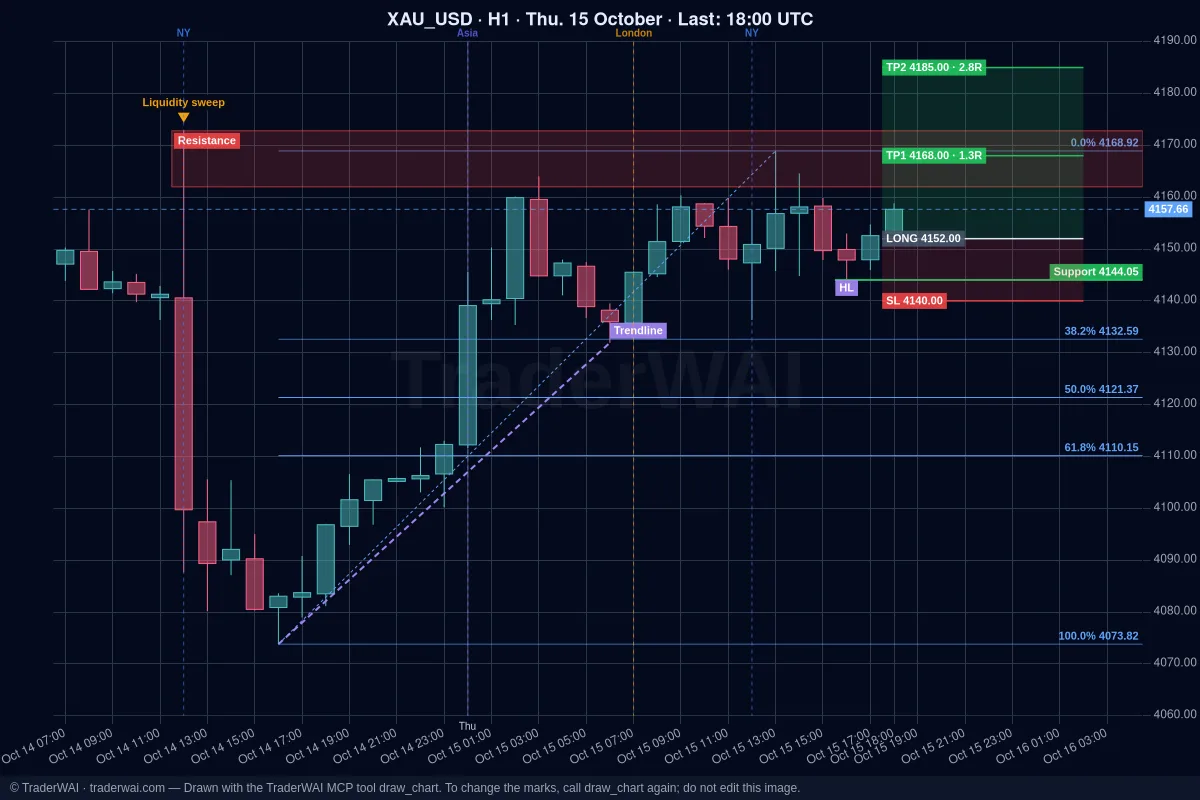
L'Agent de Cursor lit un projet, lance des scripts et appelle des outils. Ce qu'il ne sait pas faire seul, c'est voir votre compte cTrader ou lui envoyer un ordre. TraderWAI lui ajoute cela avec un serveur MCP : une fois installé, l'Agent peut lire les graphiques en direct, consulter le solde et les positions de cTrader, récupérer le bid/ask de votre broker, calculer la taille selon le risque et passer des ordres avec stop loss, toujours dans le cadre des autorisations et des limites que vous fixez sur le site de TraderWAI.
cTrader est la plateforme la plus simple à connecter : vous vous identifiez avec votre cTrader ID sur la page de cTrader elle-même (OAuth), sans saisir ni partager de mot de passe. Et elle fonctionne avec le plan Free de TraderWAI.
Ce qu'il vous faut
- Cursor avec le mode Agent et n'importe quel modèle qui prend en charge les appels d'outils.
- Un compte cTrader, démo ou réel, lié à votre cTrader ID. Des brokers comme IC Markets, Pepperstone et FP Markets proposent cTrader, tout comme des prop firms comme FTMO et FundedNext.
- Un compte TraderWAI. Il est créé la première fois que vous vous connectez depuis Cursor. Le plan Free comprend 1 compte de broker, 5 exécutions d'ordres par jour, 1 nouvel ordre conditionnel par jour (2 actifs) et des graphiques illimités.
Étape 1 : installer le serveur MCP dans Cursor
Utilisez le lien d'installation : [Ajouter TraderWAI à Cursor](cursor://anysphere.cursor-deeplink/mcp/install?name=TraderWAI&config=eyJ1cmwiOiJodHRwczovL21jcC50cmFkZXJ3YWkuY29tIn0%3D). Cursor s'ouvre avec le serveur déjà renseigné ; confirmez.
Ou ajoutez-le à la main dans ~/.cursor/mcp.json (tous les projets) ou .cursor/mcp.json (ce projet uniquement) :
{
  "mcpServers": {
    "traderwai": {
      "url": "https://mcp.traderwai.com"
    }
  }
}
Ouvrez ensuite Settings → Tools & MCP, cliquez sur Login à côté de traderwai et connectez-vous avec Google ou Microsoft. Aucune clé d'API à stocker dans votre dépôt : l'accès passe par OAuth. Le guide Cursor + cTrader propose le même bouton et la configuration prête à copier.
Étape 2 : connecter cTrader avec votre cTrader ID
- Dans le panneau TraderWAI, allez dans Paramètres → Comptes courtier → Ajouter un compte → cTrader.
- Cliquez sur Se connecter avec cTrader, identifiez-vous sur la page de cTrader avec votre cTrader ID et approuvez l'accès.
- Choisissez le compte (démo ou réel). C'est fait.
Vous pouvez aussi le demander à l'Agent : « Utilise TraderWAI pour connecter mon compte démo cTrader. » Il renvoie un lien d'autorisation ; ouvrez-le, identifiez-vous avec votre cTrader ID et le compte est enregistré. TraderWAI ne reçoit jamais votre mot de passe, et vous pouvez révoquer l'accès depuis votre cTrader ID à tout moment.
Commencez avec un compte démo : tout fonctionne de la même façon et les erreurs ne coûtent rien.
Étape 3 : des prompts en mode Agent
Ouvrez le chat en mode Agent. Cursor affiche chaque appel d'outil avant de l'exécuter.
Lire le marché (sans ordre)
Le prix en direct de votre broker. Les graphiques viennent du flux de TraderWAI ; les ordres s'exécutent au prix de votre broker. get_quote lit le bid/ask directement sur votre compte cTrader :
Taille selon le risque
TraderWAI calcule la taille à partir de la distance au stop, de la devise de votre compte et des caractéristiques du symbole sur cTrader, et ne l'arrondit jamais à la hausse.
Ordres au marché, limites et stop
Un ordre STOP attend chez cTrader et se déclenche au prix du broker : pour une simple cassure, il vaut mieux qu'une règle vérifiée une fois par minute.
Des propositions plutôt que des ordres. Avec suggest_order, l'Agent propose un trade, et il doit indiquer le ou les comptes et la taille de chacun (riskPct ou lots). La suite dépend des autorisations d'exécution automatique que vous fixez par compte de broker sur le site de TraderWAI : quels comptes, quels symboles, risque ou lots maximum et limites quotidiennes. Si l'ordre entre dans ce cadre, il est exécuté tout de suite avec cette taille ; sinon, il attend votre autorisation et vous recevez une notification. La taille n'est jamais réduite pour qu'il passe, et l'IA peut lire ces autorisations (get_auto_execution_config) mais pas les modifier. En Free, les propositions vous attendent toujours ; l'exécution automatique commence avec Plus.
Break-even et règles de sortie
TraderWAI vérifie les ordres conditionnels chaque minute sur ses serveurs : Cursor peut être fermé. Plus de détails dans règles de sortie : CHoCH et break-even.
Étape 4 : un fichier de règles pour la sécurité
Créez .cursor/rules/trading.mdc pour que chaque chat suive les mêmes règles :
---
description: Règles de sécurité pour trader cTrader avec TraderWAI
alwaysApply: true
---
- Utilise mon compte démo cTrader sauf si je nomme un compte réel dans ce chat.
- Appelle d'abord get_broker_accounts et dis quel compte tu vas utiliser.
- Avant tout ordre (execute_trade, suggest_order, modify_position,
  close_position, create_conditional_order), montre-moi compte, symbole,
  sens, entrée, stop loss, take profit et taille. Attends mon « oui ».
- Chaque entrée a un stop loss. Risque maximum de 0,5 % par trade.
- Appelle get_quote avant tout ordre et get_risk_limits avant de calculer la taille.
- Si un outil renvoie RISK_LIMIT ou PLAN_LIMIT, arrête-toi et explique.
  Ne réessaie jamais et ne contourne rien.
Laissez aussi l'exécution automatique de Cursor (auto-run) désactivée pour les outils d'ordres : le fichier de règles et la confirmation de Cursor sont deux verrous distincts. Pour une version plus longue avec des backtests, voyez créer un bot de trading IA dans Cursor.
Comptes de prop firm sur cTrader
Si votre challenge tourne sur cTrader, vérifiez d'abord que la firme autorise le trading assisté par IA. Recopiez ensuite ses règles dans les limites de risque de TraderWAI pour ce compte, depuis le site : perte quotidienne maximale, drawdown maximal, risque par trade, lots maximum, horaires et symboles. Chaque ordre est contrôlé avant d'être envoyé ; celui qui enfreindrait une limite est bloqué avec RISK_LIMIT et n'est pas passé. Vous seul pouvez modifier les limites ; l'Agent ne peut que les lire. La perte quotidienne, les lots maximum, les positions ouvertes et les trades par jour sont disponibles dès Plus ; le drawdown, le risque par trade, les horaires et les symboles, avec Max. Voir règles des prop firms avec l'IA.
En cas de problème
- Le broker a refusé la taille. Chaque symbole cTrader a son lot minimum et son pas de lot, qui varient selon le broker et le type de compte : certains comptes or, par exemple, exigent au moins 0,1 lot. Si la taille calculée selon le risque est sous le minimum, l'ordre n'est pas envoyé avec une taille plus grande. Augmentez le risque seulement si vous l'acceptez, ou laissez passer le trade.
- cTrader demande de se reconnecter. L'autorisation cTrader ID peut expirer ou être révoquée. Allez dans Paramètres → Comptes courtier, reconnectez le compte avec Se connecter avec cTrader et identifiez-vous avec le même cTrader ID.
- Mon compte n'apparaît pas dans la liste. Il doit être lié au cTrader ID utilisé pour vous connecter. Ouvrez le cTrader de votre broker, vérifiez que le compte y apparaît, puis reconnectez-vous.
- L'Agent n'utilise pas TraderWAI. Vérifiez dans Settings → Tools & MCP que traderwai est activé et connecté, et nommez-le dans le prompt (« Utilise TraderWAI… »).
- Un ordre limite s'est exécuté immédiatement. Un achat limite se place sous l'ask et une vente limite au-dessus du bid. Demandez à l'Agent d'appeler
get_quoted'abord.
Questions fréquentes
Est-ce gratuit ? Oui. cTrader est inclus dans le plan Free de TraderWAI, avec 5 exécutions d'ordres par jour. Voir les tarifs.
L'Agent voit-il mon mot de passe cTrader ? Non. Vous vous identifiez sur la page de cTrader avec votre cTrader ID ; l'IA ne voit jamais aucun identifiant.
Cursor doit-il rester ouvert ? Seulement pendant que vous discutez. Les ordres restent chez cTrader et les ordres conditionnels tournent sur les serveurs de TraderWAI.
L'Agent peut-il trader sans moi ? Uniquement sur les comptes, symboles et tailles que vous avez autorisés pour l'exécution automatique sur le site. Tout le reste attend votre autorisation.
TraderWAI est-il édité par Cursor ou Spotware ? Non. C'est un service indépendant qui fonctionne avec Cursor via le standard ouvert MCP et avec cTrader via son autorisation officielle Open API.