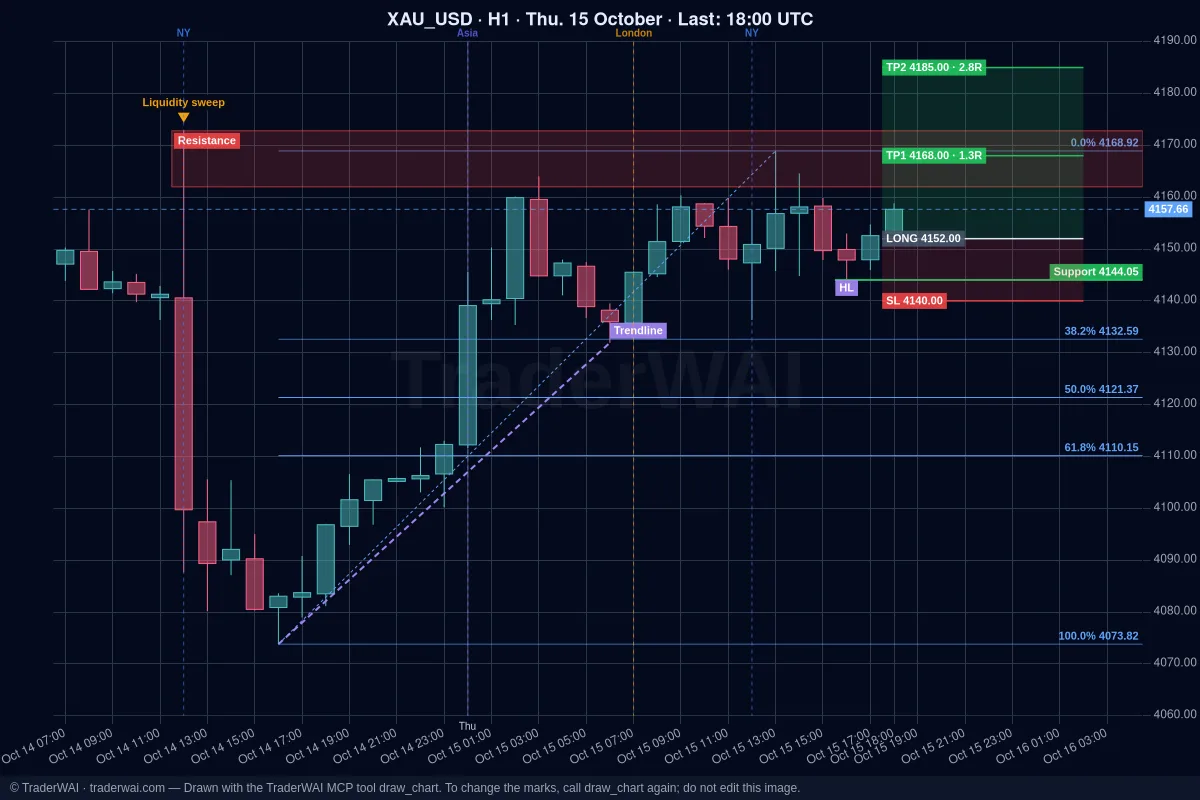
El Agent de Cursor lee un proyecto, ejecuta scripts y llama a herramientas. Lo que no puede hacer por sí solo es ver tu cuenta de cTrader ni enviarle una orden. TraderWAI se lo añade con un servidor MCP: una vez instalado, el Agent puede leer gráficos en vivo, consultar el balance y las posiciones de cTrader, pedir el bid/ask de tu bróker, calcular el tamaño por riesgo y colocar órdenes con stop loss, siempre dentro de los permisos y límites que fijas en la web de TraderWAI.
cTrader es la plataforma más fácil de conectar: inicias sesión con tu cTrader ID en la propia página de cTrader (OAuth), sin escribir ni compartir ninguna contraseña. Y funciona en el plan Free de TraderWAI.
Qué necesitas
- Cursor con el modo Agent y cualquier modelo que admita llamadas a herramientas.
- Una cuenta de cTrader, demo o real, vinculada a tu cTrader ID. Brókers como IC Markets, Pepperstone y FP Markets ofrecen cTrader, igual que prop firms como FTMO y FundedNext.
- Una cuenta de TraderWAI. Se crea la primera vez que inicias sesión desde Cursor. El plan Free incluye 1 cuenta de bróker, 5 ejecuciones de órdenes al día, 1 orden condicional nueva al día (2 activas) y gráficos ilimitados.
Paso 1: instala el servidor MCP en Cursor
Usa el enlace de instalación: [Añadir TraderWAI a Cursor](cursor://anysphere.cursor-deeplink/mcp/install?name=TraderWAI&config=eyJ1cmwiOiJodHRwczovL21jcC50cmFkZXJ3YWkuY29tIn0%3D). Cursor se abre con el servidor ya rellenado; confírmalo.
O añádelo a mano en ~/.cursor/mcp.json (todos los proyectos) o en .cursor/mcp.json (solo este proyecto):
{
  "mcpServers": {
    "traderwai": {
      "url": "https://mcp.traderwai.com"
    }
  }
}
Después abre Settings → Tools & MCP, pulsa Login junto a traderwai e inicia sesión con Google o Microsoft. No hay ninguna clave de API que guardar en tu repositorio: el acceso va por OAuth. La guía de Cursor + cTrader tiene el mismo botón y la configuración lista para copiar.
Paso 2: conecta cTrader con tu cTrader ID
- En el panel de TraderWAI ve a Ajustes → Brókers → Añadir cuenta → cTrader.
- Pulsa Conectar con cTrader, inicia sesión en la página de cTrader con tu cTrader ID y aprueba el acceso.
- Elige la cuenta (demo o real). Listo.
También puedes pedírselo al Agent: "Usa TraderWAI para conectar mi cuenta demo de cTrader." Te devuelve un enlace de autorización; ábrelo, entra con tu cTrader ID y la cuenta queda guardada. TraderWAI nunca recibe tu contraseña y puedes revocar el acceso desde tu cTrader ID cuando quieras.
Empieza con una cuenta demo: todo funciona igual y los errores no cuestan nada.
Paso 3: prompts en modo Agent
Abre el chat en modo Agent. Cursor muestra cada llamada a una herramienta antes de ejecutarla.
Leer el mercado (sin órdenes)
El precio en vivo de tu bróker. Los gráficos salen del feed de TraderWAI; las órdenes se ejecutan al precio de tu bróker. get_quote lee el bid/ask directamente de tu cuenta de cTrader:
Tamaño por riesgo
TraderWAI calcula el tamaño a partir de la distancia al stop, la divisa de tu cuenta y las especificaciones del símbolo en cTrader, y nunca lo redondea hacia arriba.
Órdenes a mercado, limitadas y stop
Una orden STOP espera en cTrader y se dispara al precio del bróker, así que para una ruptura simple es mejor que una regla que se comprueba una vez por minuto.
Propuestas en lugar de órdenes. Con suggest_order el Agent propone una operación, y tiene que indicar la cuenta o cuentas y el tamaño de cada una (riskPct o lots). Lo que pasa después depende de los permisos de ejecución automática que fijas por cuenta de bróker en la web de TraderWAI: qué cuentas, qué símbolos, riesgo o lotes máximos y límites diarios. Si la orden cabe en ellos, se ejecuta al momento con ese tamaño; si no, espera tu autorización y recibes un aviso. El tamaño nunca se reduce para que quepa, y la IA puede leer esos permisos (get_auto_execution_config) pero no cambiarlos. En Free las propuestas siempre te esperan; la ejecución automática empieza en Plus.
Break-even y reglas de salida
TraderWAI comprueba las órdenes condicionales cada minuto en sus servidores, así que Cursor puede estar cerrado. Más en reglas de salida: CHoCH y break-even.
Paso 4: un archivo de reglas para ir seguro
Crea .cursor/rules/trading.mdc para que todos los chats sigan las mismas reglas:
---
description: Reglas de seguridad para operar cTrader con TraderWAI
alwaysApply: true
---
- Usa mi cuenta demo de cTrader salvo que nombre una cuenta real en este chat.
- Llama primero a get_broker_accounts y di qué cuenta vas a usar.
- Antes de cualquier orden (execute_trade, suggest_order, modify_position,
  close_position, create_conditional_order) enséñame cuenta, símbolo,
  dirección, entrada, stop loss, take profit y tamaño. Espera mi "sí".
- Toda entrada lleva stop loss. Riesgo máximo del 0,5 % por operación.
- Llama a get_quote antes de cualquier orden y a get_risk_limits antes de calcular el tamaño.
- Si una herramienta devuelve RISK_LIMIT o PLAN_LIMIT, para y explícalo.
  Nunca reintentes ni busques un atajo.
Deja también desactivada la ejecución automática de Cursor (auto-run) para las herramientas de órdenes: el archivo de reglas y la confirmación de Cursor son dos candados distintos. Para una versión más larga con backtests, mira crea un bot de trading con IA en Cursor.
Cuentas de prop firm en cTrader
Si tu challenge va en cTrader, comprueba primero que la firma permite operar con ayuda de IA. Después copia sus reglas en los límites de riesgo de TraderWAI para esa cuenta, desde la web: pérdida diaria máxima, drawdown máximo, riesgo por operación, lotes máximos, horario y símbolos. Cada orden se comprueba contra ellos antes de enviarse; la que rompería un límite se bloquea con RISK_LIMIT y no se coloca. Solo tú puedes cambiar los límites; el Agent solo puede leerlos. La pérdida diaria, los lotes máximos, las posiciones abiertas y las operaciones al día están desde Plus; el drawdown, el riesgo por operación, el horario y los símbolos, en Max. Mira reglas de prop firms con IA.
Si algo falla
- El bróker rechazó el tamaño. Cada símbolo de cTrader tiene su lote mínimo y su paso de lote, y cambian según el bróker y el tipo de cuenta: algunas cuentas de oro, por ejemplo, piden al menos 0,1 lotes. Si el tamaño por riesgo queda por debajo del mínimo, la orden no se envía con un tamaño mayor. Sube el riesgo solo si lo aceptas, o descarta la operación.
- cTrader pide reconectar. La autorización del cTrader ID puede caducar o revocarse. Ve a Ajustes → Brókers, vuelve a conectar la cuenta con Conectar con cTrader y entra con el mismo cTrader ID.
- Mi cuenta no aparece en la lista. Tiene que estar vinculada al cTrader ID con el que entraste. Abre el cTrader de tu bróker, comprueba que la cuenta aparece ahí y vuelve a conectar.
- El Agent no usa TraderWAI. Comprueba en Settings → Tools & MCP que traderwai está activado y con la sesión iniciada, y nómbralo en el prompt ("Usa TraderWAI…").
- Una orden limitada se ejecutó al instante. Una compra limitada va por debajo del ask y una venta limitada por encima del bid. Pide al Agent que llame antes a
get_quote.
Preguntas frecuentes
¿Es gratis? Sí. cTrader está incluido en el plan Free de TraderWAI, con 5 ejecuciones de órdenes al día. Mira los precios.
¿El Agent ve mi contraseña de cTrader? No. Inicias sesión en la propia página de cTrader con tu cTrader ID; la IA nunca ve ninguna credencial.
¿Cursor tiene que quedarse abierto? Solo mientras chateas. Las órdenes quedan en cTrader y las condicionales corren en los servidores de TraderWAI.
¿El Agent puede operar sin mí? Solo en las cuentas, símbolos y tamaños que permitiste para la ejecución automática en la web. Todo lo demás espera tu autorización.
¿TraderWAI es de Cursor o de Spotware? No. Es un servicio independiente que funciona con Cursor mediante el estándar abierto MCP y con cTrader mediante su autorización oficial de Open API.