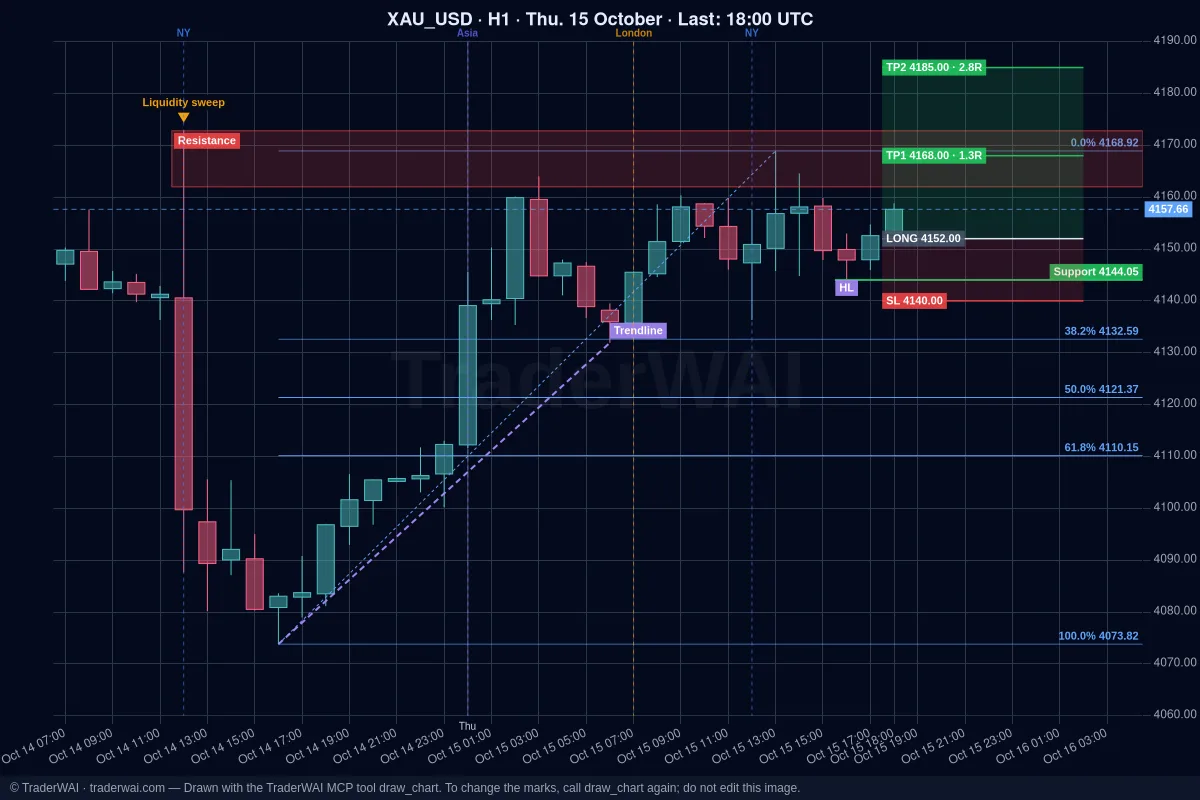
El Agent de Cursor es muy bueno convirtiendo una idea en algo que funciona. Pero si le das una idea de trading, se queda corto: no tiene datos de mercado, ni motor de backtesting, ni forma de llegar a tu bróker. TraderWAI cubre ese hueco con un único servidor MCP. Lo añades una vez y el Agent puede leer gráficos en vivo, hacer backtests de una regla sobre el histórico de 1 minuto y abrir órdenes con stop loss en tu cuenta, mientras tú decides qué se ejecuta de verdad.
Esta guía lo instala y luego recorre un ciclo completo en modo Agent: leer el mercado, hacer el backtest de una regla, convertirla en una orden condicional y blindarlo todo con un fichero de reglas del proyecto.
Qué recibe el Agent
- Datos de mercado:
get_chart(imagen del gráfico),get_ohlc(velas con precios y horas exactas),get_quote(bid/ask de tu bróker),get_market_structure(swings, BOS/CHoCH y zonas), además delist_symbolsylist_timeframes. Forex, oro, plata, índices, petróleo y cripto. - Backtests:
backtest_strategyejecuta una regla sobre nuestro histórico de 1 minuto y devuelve cada operación, el porcentaje de acierto, el total en R, el drawdown y el desglose por mes, día de la semana y hora. Es cálculo puro en el servidor, no el modelo adivinando. - Tus cuentas:
get_broker_accounts,get_broker_account_state,get_positions,get_trade_resultsyget_risk_limits. - Órdenes:
execute_trade,modify_position,close_position,suggest_order(la apruebas en el panel) y órdenes condicionales (create_conditional_order,get_conditional_orders,cancel_conditional_order) que TraderWAI revisa cada minuto.
Plataformas: MetaTrader 5, cTrader, TradeLocker, Match-Trader, Binance y Bybit, y en beta MetaTrader 4, DXtrade, Capital.com y tastytrade.
Paso 1: añade TraderWAI a Cursor
Lo más rápido es el enlace de instalación: [Añadir TraderWAI a Cursor](cursor://anysphere.cursor-deeplink/mcp/install?name=TraderWAI&config=eyJ1cmwiOiJodHRwczovL21jcC50cmFkZXJ3YWkuY29tIn0%3D). Cursor se abre con el servidor ya configurado; solo tienes que confirmarlo.
O añádelo a mano en ~/.cursor/mcp.json (todos los proyectos) o en .cursor/mcp.json (solo este proyecto):
{
  "mcpServers": {
    "traderwai": {
      "url": "https://mcp.traderwai.com"
    }
  }
}
Después abre Settings → Tools & MCP, pulsa Login junto a traderwai e inicia sesión con Google o Microsoft. No hay clave de API que copiar ni que se pueda filtrar: el acceso va por OAuth, y si no tienes cuenta de TraderWAI se crea en ese primer inicio de sesión.
Paso 2: conecta una cuenta demo
En el panel de TraderWAI ve a Ajustes → Brókers → Añadir cuenta. Empieza con una cuenta demo: todo funciona igual y los errores no cuestan nada. cTrader te pide aprobar el acceso con tu cTrader ID; MetaTrader, TradeLocker y Match-Trader piden el login y el servidor. Las credenciales se guardan cifradas y nunca se muestran a la IA. Para MetaTrader hay una guía paso a paso: conectar Cursor a MetaTrader 5.
Paso 3: un ciclo completo en modo Agent
Abre el chat en modo Agent. Estos son los prompts que usamos nosotros; adapta el símbolo y los horarios a tu mercado.
1. Leer el mercado (sin operar).
2. Backtest de una regla. Una ruptura de Londres clásica:
El Agent lo convierte en una regla y llama a backtest_strategy. La parte de la entrada queda así:
"conditions": [
  {"type": "close_above", "timeframe": "M15",
   "level": {"ref": "session_high", "session": "asia"}},
  {"type": "time_window", "start": "07:00", "end": "10:00"}
],
"trade": {"side": "buy",
  "stop": {"type": "level", "ref": {"ref": "session_low", "session": "asia"}},
  "target": {"type": "rr", "value": 2}, "closeAt": "16:00"}
Consejo para desarrolladores: pide al Agent que guarde cada regla como un fichero JSON en tu repositorio (por ejemplo strategies/london-breakout.json). Así tus estrategias quedan versionadas en git, y "haz el backtest de todos los ficheros de strategies/ y dame una tabla" se convierte en un prompt de una línea. Las reglas con indicadores funcionan igual, por ejemplo un cruce de medias: compare con crosses_above entre la EMA 20 y la EMA 50 de H1, filtrado por precio por encima de la EMA 200 de D1.
Lee el resultado con la cabeza fría. Dos semanas dan pocas operaciones: suficiente para comprobar que la regla hace lo que querías, no para demostrar que funciona. Pide el desglose por día y hora y sensitivity: true, que repite la regla con parámetros vecinos.
3. Conviértela en una orden condicional.
El Agent llama a get_broker_accounts, get_risk_limits y después a create_conditional_order. Desde ese momento corre en los servidores de TraderWAI, que la revisan cada minuto, así que puedes cerrar Cursor y apagar el portátil. Dos cosas a tener en cuenta: se dispara una sola vez, y una regla de entrada dura como máximo 24 horas, así que pide al Agent cada mañana que la vuelva a crear con los niveles del día. Con get_conditional_orders ves su estado y con cancel_conditional_order la eliminas. Si prefieres confirmar tú cada operación, pide mode: "suggest": cuando la regla se cumpla, la orden te esperará en el panel para que la apruebes.
Paso 4: barreras de seguridad en .cursor/rules
Una regla de proyecto hace que el Agent sea prudente en todos los chats, no solo cuando te acuerdas de pedírselo. Crea .cursor/rules/trading.mdc:
---
description: Reglas de seguridad para operar con las herramientas MCP de TraderWAI
alwaysApply: true
---
# Operar con TraderWAI

- Usa una cuenta demo salvo que yo nombre una cuenta real en este chat.
  Llama primero a get_broker_accounts y dime qué cuenta vas a usar.
- Nunca llames a execute_trade, execute_trade_multi, modify_position,
  close_position, create_conditional_order ni set_auto_execution_config
  sin enseñarme antes: cuenta, símbolo, dirección, entrada, stop loss,
  take profit y tamaño. Espera a que te diga "sí" de forma explícita.
- Toda entrada lleva stop loss. Tamaño por riesgo: como máximo el 0,5 %
  del saldo perdido si salta el stop.
- Llama a get_risk_limits antes de proponer una operación y respétalos.
  Si una herramienta devuelve RISK_LIMIT o PLAN_LIMIT, para y explícalo.
  Nunca reintentes ni busques la forma de saltártelo.
- Haz el backtest con backtest_strategy, con costes realistas, antes de
  crear una orden condicional. Nunca calcules backtests tú con get_ohlc.
- Nunca actives la ejecución automática salvo que te lo pida en este chat.
Además, deja desactivada la ejecución automática de Cursor (auto-run) para las herramientas de órdenes de TraderWAI, de modo que cada llamada muestre un botón que tengas que pulsar. El fichero de reglas y la confirmación de Cursor son dos cerrojos independientes.
Repositorio de inicio
Para saltarte la configuración, clona traderwai-cursor-starter: trae el mcp.json, un fichero de reglas como el de arriba (demo primero y confirmación antes de cada orden) y prompts listos para cada paso de esta guía.
Planes
Los gráficos y los datos de mercado son ilimitados en todos los planes, también en Free. El plan Free incluye además 5 backtests al día sobre los últimos 14 días, 1 cuenta de bróker, 5 ejecuciones de órdenes al día y 2 órdenes condicionales activas: suficiente para hacer todo el ciclo en una cuenta demo. cTrader, TradeLocker, Match-Trader, DXtrade, Capital.com, tastytrade, Binance y Bybit funcionan en Free. Los límites de riesgo aplicados a cada orden (riesgo máximo por operación, pérdida diaria, reglas de prop firm) empiezan en Plus, y MetaTrader 4/5 necesita el plan Trader. Los planes de pago traen más histórico para los backtests. Consulta los precios.
Preguntas frecuentes
¿Tiene que quedarse encendido mi equipo? No para las órdenes condicionales: corren en los servidores de TraderWAI. Cursor es donde las construyes, las pruebas y las creas.
¿Qué modelo uso? Cualquier modelo de Cursor que admita herramientas en modo Agent. El backtest y las comprobaciones de las órdenes son los mismos con cualquier modelo, porque se ejecutan en el servidor.
¿El Agent ve la contraseña de mi bróker? No. Las credenciales se guardan cifradas en TraderWAI y nunca se muestran a la IA.
¿Es un bot para "ponerlo y olvidarse"? No, y no debería serlo. Tómalo como una forma rápida de probar ideas y ejecutar un plan con stop en cada operación. Los resultados pasados no garantizan resultados futuros.
Esto no es asesoramiento financiero. Operar conlleva riesgo y puedes perder dinero. Prueba todo primero en una cuenta demo. TraderWAI es una herramienta tecnológica, no asesoramiento de inversión.