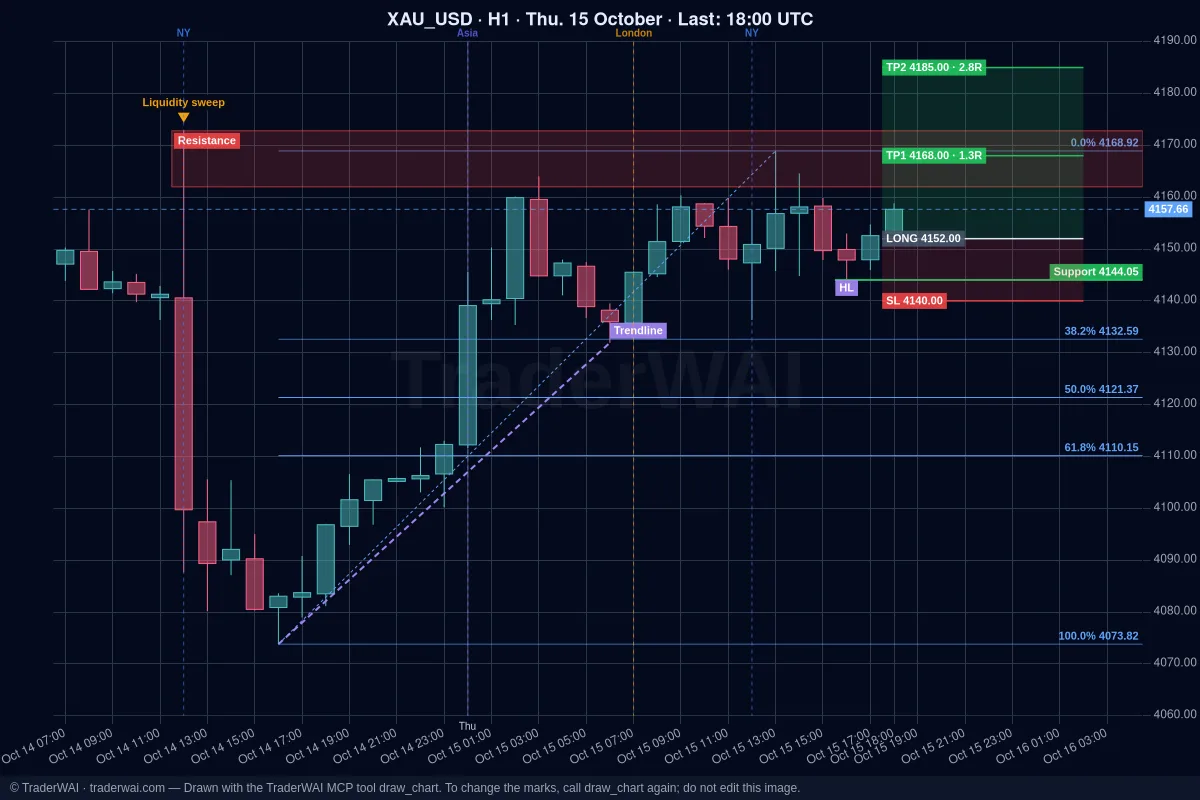
MetaTrader 4 ist immer noch die Plattform, die viele Broker und Trader jeden Tag nutzen. Claude und ChatGPT können sehr gut über einen Trade nachdenken, aber allein sehen sie weder dein MT4-Konto noch einen Live-Chart, und sie können keine Order senden. TraderWAI ist die Brücke: ein Connector (ein MCP-Server), den du deiner KI einmal hinzufügst. Danach kann sie Kontostand und Positionen deines MT4 lesen, Live-Charts ansehen und Orders bei deinem Broker platzieren, immer innerhalb der Limits, die du festlegst.
Kein Expert Advisor, keine DLL und nichts, was auf deinem Computer laufen muss: TraderWAI verbindet sich aus der Cloud mit dem MT4-Server deines Brokers.
Was du brauchst
- Claude oder ChatGPT, in jedem Plan. Benutzerdefinierte Connectors funktionieren in jedem Claude-Plan (der kostenlose erlaubt einen, und das reicht), und benutzerdefinierte MCP-Server funktionieren in jedem ChatGPT-Plan, auch in Free.
- Einen Computer, um den Connector einmal hinzuzufügen. Danach funktioniert er auch in der Claude- oder ChatGPT-App auf deinem Smartphone.
- Ein MT4-Konto, Demo oder echt: Login (Kontonummer), Master-Passwort und Servername.
- Ein TraderWAI-Konto mit dem Trader-Plan oder höher. MetaTrader (MT4 und MT5) ist ein Premium-Broker, der in Trader und Max enthalten ist: Jedes deiner Konten kann ein MetaTrader-Konto sein (5 bei Trader, 10 bei Max).
Schritt 1: TraderWAI zu deiner KI hinzufügen
In Claude
- Öffne auf claude.ai Einstellungen → Connectors und klicke auf Benutzerdefinierten Connector hinzufügen.
- Name:
TraderWAI. URL:https://mcp.traderwai.com. - Klicke auf Hinzufügen, dann auf Verbinden, und melde dich mit Google an. Wenn du noch kein TraderWAI-Konto hast, wird es in diesem Schritt erstellt.
- Aktiviere TraderWAI in einem Chat über die Tools-Schaltfläche.
In ChatGPT
- Öffne chatgpt.com, gehe im linken Menü zu Plugins und klicke auf Add → Add custom MCP server.
- Name:
TraderWAI. Server-URL:https://mcp.traderwai.com. Authentifizierung: OAuth. - Klicke auf Create as plugin, dann auf Connect TraderWAI, und melde dich mit Google an.
- Tippe in einem beliebigen Chat @ und wähle TraderWAI, oder frag einfach.
Schritt 2: dein MT4-Konto verbinden
- Gehe im TraderWAI-Dashboard zu Einstellungen → Broker-Konten → Konto hinzufügen → MetaTrader und wähle MetaTrader 4.
- Gib Login, Master-Passwort und Server genau so ein, wie sie in MT4 stehen (in MT4: Datei → Bei Handelskonto anmelden). Beim Tippen des Servernamens erscheinen Vorschläge.
- Speichern. Die erste Verbindung dauert 1 bis 3 Minuten, während das Terminal in der Cloud vorbereitet wird; danach geht es sofort.
Eine Besonderheit von MT4: MT4 meldet kein falsches Passwort, es verbindet sich einfach nicht. Wenn es länger als 2 oder 3 Minuten dauert, prüfe, ob du das Master-Passwort (nicht das Investor-Passwort) und die richtige Kontonummer verwendet hast.
Beginne mit einem Demokonto: Alles funktioniert gleich, und du siehst ohne Risiko, wie deine KI sich verhält.
Schritt 3: frag deine KI
Keine speziellen Befehle, frag einfach:
- „Wie hoch ist mein MT4-Kontostand und welche Positionen sind offen, mit ihrem offenen Ergebnis?“
- „Schau dir EUR/USD auf H4 und M15 an. Wo liegen die wichtigen Levels? Zeichne sie in den Chart.“
- „Verkaufe Gold zum Marktpreis mit dem Stop über dem heutigen Hoch und einem Ziel von 2R, mit 0,5 % Risiko vom Kontostand.“
- „Zieh bei meinem GBP/USD-Trade den Stop auf Break-even, sobald er 1R im Gewinn ist.“
- „Backteste den London-Breakout aus der Asien-Range auf EUR/USD über die letzten 30 Tage.“
Vor einer Order prüft deine KI den Live-Kurs deines Brokers, berechnet die Größe aus deinem Risiko und prüft deine Risikolimits. Standardmäßig wartet jede Order auf deine Freigabe: Du bekommst eine Benachrichtigung und gibst sie mit einem Tipp frei.
Behalte die Kontrolle
- Freigabe als Standard. Die Auto-Ausführung ist optional, pro Symbol, mit deiner eigenen Größe und deinen eigenen Tageslimits.
- Risikolimits (max. Lots, offene Positionen, Trades pro Tag, Tagesverlust) werden vor jeder Order geprüft. Deine KI kann sie lesen, aber nie ändern.
- Dein Passwort wird der KI nie angezeigt. Broker-Zugangsdaten werden verschlüsselt bei TraderWAI gespeichert.
Wenn es nicht klappt
- „The MetaTrader server was not found“. Der Servername muss Zeichen für Zeichen mit MT4 übereinstimmen, inklusive -Demo, -Live oder der Nummer. Achte darauf, dass du MetaTrader 4 gewählt hast, nicht 5: Viele Broker haben für beide unterschiedliche Server.
- Es bleibt beim Verbinden hängen. Prüfe Master-Passwort und Kontonummer (siehe die MT4-Besonderheit oben). Verbindungsversuche sind auf wenige pro Tag begrenzt, prüfe die Daten also vor dem nächsten Versuch.
- Deine KI nutzt die TraderWAI-Tools nicht. Starte einen neuen Chat und nenne TraderWAI in deiner Anfrage („Mit TraderWAI …“).
Häufige Fragen
Funktioniert es auch mit MT5? Ja. Die Schritte sind dieselben; siehe Claude + MetaTrader 5 und ChatGPT + MetaTrader 5.
Muss MT4 geöffnet bleiben? Nein. Die Verbindung läuft in der Cloud; Terminal und Computer können aus sein.
Funktioniert es mit Prop-Firms? Wenn deine Firma MetaTrader nutzt und ihre Regeln KI-gestütztes Trading erlauben, ja. Hinterlege ihre Regeln als Limits: siehe Prop-Firm-Regeln mit KI.
Kann ich es kostenlos testen? Charts, Analysen und Backtests sind kostenlos. Um Orders im Free-Plan zu testen, verbinde ein Demokonto von cTrader, TradeLocker oder Match-Trader; MetaTrader beginnt mit dem Trader-Plan. Es gibt keine kostenlosen Testphasen, und der erste Monat jedes kostenpflichtigen Plans ist 50 % günstiger.
Du nutzt eine andere KI?
Dasselbe TraderWAI-Konto funktioniert mit jeder KI:
- Grok mit MetaTrader 5 (MT5) verbinden: Anleitung
- Gemini mit MetaTrader 5 (MT5) verbinden: Anleitung
- Kurzanleitung: Grok + MT4