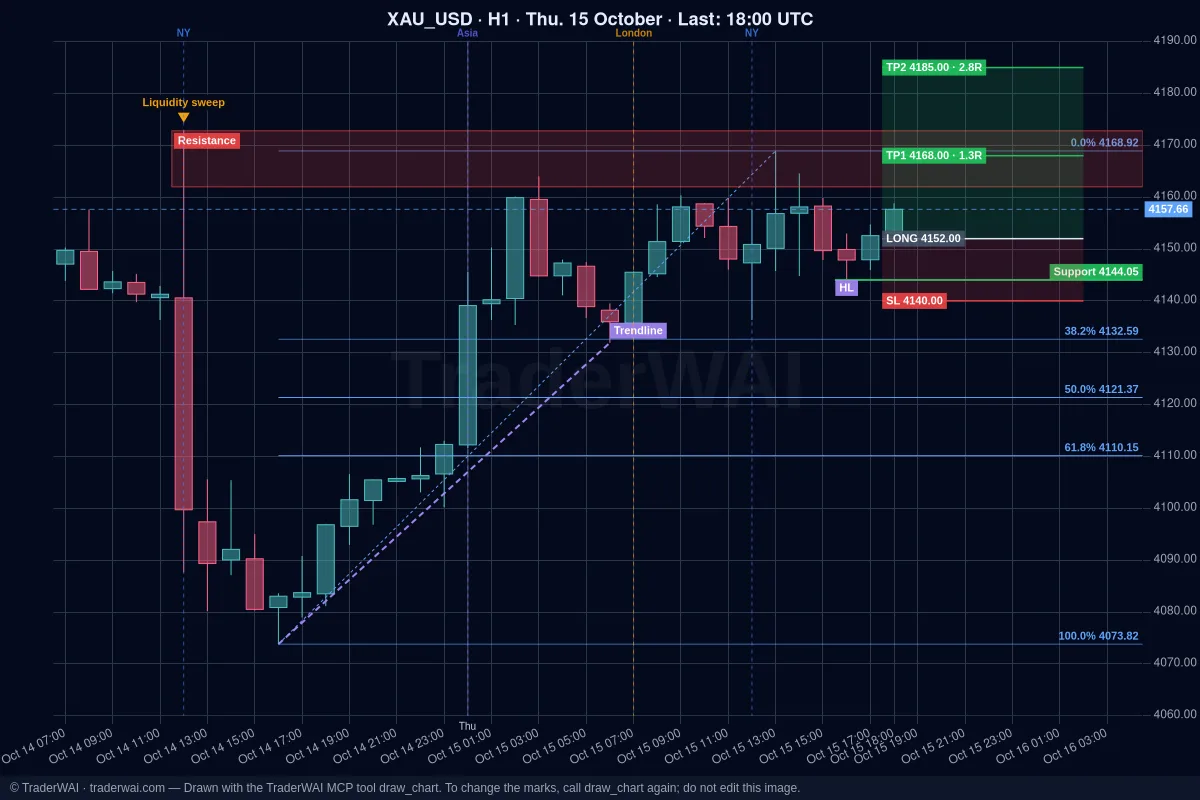

在 Trae 里写量化策略,最麻烦的往往不是逻辑,而是数据:找数据源、写爬虫、处理时区和缺失的 K 线,然后再自己写一个回测器。把 TraderWAI 作为 MCP 服务器添加后,Trae 的智能体可以直接调用真实行情和回测工具,你专心写策略代码就行。
智能体能做什么
- 拉取真实 K 线和报价: 外汇货币对、黄金、白银、指数、原油、加密货币和美股,任意周期(
get_ohlc、get_quote),还能直接看图(get_chart)。 - 在服务器上回测规则型策略: 基于 1 分钟历史数据,返回每笔交易、胜率、总 R 和回撤(
backtest_strategy)。 - 把分析画在真实图表上: 价位、区间、趋势线和交易思路(
draw_chart)。 - 经济日历和市场结构:
get_economic_calendar、get_market_structure。
连接步骤
以下步骤适用于 Trae 国内版(trae.cn)和国际版(trae.ai),界面名称以中文版为准。
- 在 IDE 窗口中进入 设置 → MCP。
- 在 MCP Servers 管理 区域右上角点击 添加 → 手动添加(首次添加时也可以直接点区域中间的 手动添加)。
- 在 手动配置 窗口中粘贴以下内容,然后点击 确认:
{
  "mcpServers": {
    "traderwai": {
      "url": "https://mcp.traderwai.com"
    }
  }
}- 首次连接时,Trae 会打开浏览器进入 TraderWAI 的登录页面(OAuth 授权)。用 Google 或 Microsoft 账户登录。在中国大陆,Google 可能无法访问,建议使用微软账户(Microsoft 账户)。 如果还没有 TraderWAI 账户,会在这一步免费创建。不需要 API 密钥,也不用填写
headers。 - 授权完成后,TraderWAI 会出现在 MCP 列表中。已配置的 MCP Server 会自动加入内置智能体,可在智能体的编辑页面开关。
- 如果使用自定义智能体:打开 创建智能体,在 工具 - MCP 中勾选 TraderWAI 及需要的工具。
- 在对话中选择智能体,开始提问。
如果服务器显示未授权,可在 MCP 列表中重新连接,或重启 Trae 后再试一次。
示例提问
- “用 TraderWAI 的 get_ohlc 拉取 EUR/USD 最近 500 根 H1 K 线,保存为 data/eurusd_h1.csv,再写一个计算 ATR(14) 的 Python 函数。”
- “用 backtest_strategy 回测最近两周:黄金在 UTC 07:00 到 12:00 之间突破亚洲时段高点做多,止损亚洲时段低点,目标 2R。不要自己根据 K 线计算。”
- “把刚才的回测参数保存为 strategies/gold-asia-breakout.json,以后每周重新跑一遍。”
- “看一下纳斯达克指数的 H4 市场结构,并把关键区域画在图上。”
为什么不自己抓数据
自己写的回测器要处理交易时段、时区、点差和止损止盈的触发顺序,每一处都可能藏着 bug。backtest_strategy 在服务器上按 1 分钟数据逐分钟模拟,同样的规则每次结果一致。思路类似我们的 Cursor 教程:用 Cursor 回测交易策略,以及在 Cursor 中打造 AI 交易机器人。
免费版包含什么
- 图表和行情数据(含
get_ohlc):不限次数。 - 带标注的图表:每天 20 张。
- 回测:最近 2 周的历史数据。付费套餐可解锁更长的回测历史和更多标注图表。
分析和回测仅供学习参考,不构成投资建议。