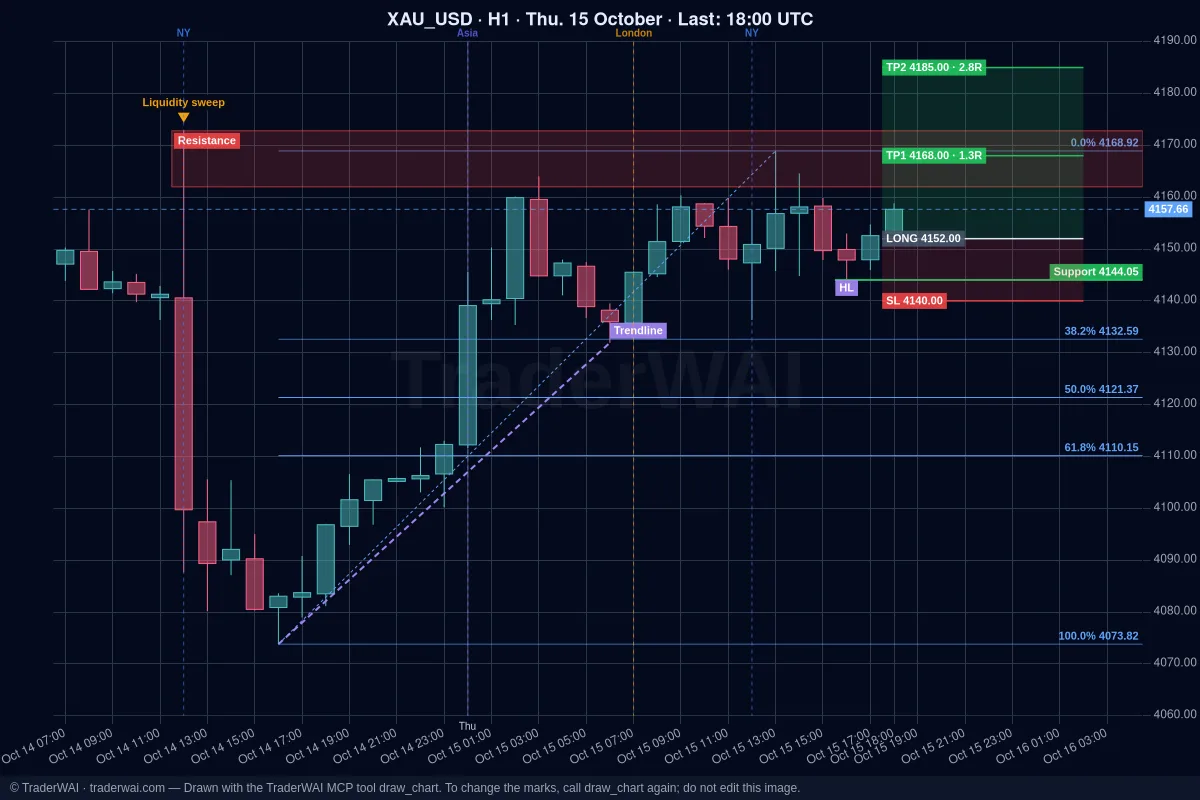
O Gemini consegue explicar um padrão gráfico ou resumir as notícias do dia, mas sozinho ele não vê sua conta do MetaTrader 5, não lê um gráfico ao vivo e não envia ordens. A TraderWAI acrescenta isso: um conector (um servidor MCP) que você adiciona ao Gemini uma vez. A partir daí o Gemini pode ler o saldo e as posições do seu MT5, ver gráficos ao vivo, fazer backtests e preparar ordens com stop loss e take profit que você aprova.
Sem Expert Advisor, sem código e sem nada rodando no seu computador: a TraderWAI se conecta ao servidor MetaTrader da sua corretora pela nuvem.
O que você precisa
- Gemini com apps personalizados, ou o Gemini CLI. No app do Gemini, conectar suas próprias ferramentas é um beta do Google: exige Google AI Pro ou Ultra numa conta Google pessoal (não de trabalho nem de escola), ter 18 anos ou mais, estar nos Estados Unidos e usar o Gemini em inglês. Se esse não é o seu caso, o Gemini CLI (o app de terminal do Google) também funciona: veja o passo 1B.
- Uma conta MT5, demo ou real: o login (número da conta), a senha master e o nome do servidor exatamente como aparece no MetaTrader. O MetaTrader 4 funciona do mesmo jeito.
- Uma conta da TraderWAI no plano Trader ou superior. O MetaTrader é um broker premium incluído no Trader e no Max: qualquer uma das suas contas pode ser MetaTrader (5 no Trader, 10 no Max). Gráficos e análise são grátis em todos os planos, e a conta é criada quando você autoriza o Gemini.
Passo 1A: adicione a TraderWAI ao app do Gemini
- Abra o gemini.google.com num computador e vá em Settings & help → Connected Apps.
- Em Custom apps, clique em Add a custom app.
- Cole a URL do servidor
https://mcp.traderwai.come clique em Next. - Abre-se uma janela do navegador: entre na TraderWAI com o Google e autorize o acesso. Se você ainda não tem conta na TraderWAI, ela é criada aqui.
- Abra um chat novo e confira se funciona: "Mostre o gráfico de EUR/USD no H1 com a TraderWAI."
O guia rápido Gemini + MT5 tem um botão que abre os Connected Apps do Gemini e a URL pronta para copiar.
Passo 1B: ou use o Gemini CLI
Se você usa o Gemini pelo terminal, adicione a TraderWAI como servidor remoto:
gemini mcp add --transport http traderwai https://mcp.traderwai.comInicie o gemini, digite /mcp para conferir se traderwai aparece e entre com o Google quando ele pedir autorização. A partir daí você pode pedir gráficos, suas posições ou um backtest direto do terminal.
Passo 2: adicione sua conta MT5 à TraderWAI
- No painel da TraderWAI vá em Configurações → Contas de corretora → Adicionar conta → MetaTrader e escolha MetaTrader 5.
- Informe o login, a senha master e o servidor exatamente como aparecem no MT5 (por exemplo ICMarketsSC-Demo). Conforme você digita o nome do servidor, aparecem sugestões.
- Salve. A primeira conexão leva de 1 a 3 minutos enquanto o terminal é preparado na nuvem; depois é instantânea.
Comece com uma conta demo: tudo funciona igual e você vê como o Gemini se comporta sem risco.
Passo 3: o que pedir ao Gemini
Conta
- "Com a TraderWAI, qual é o saldo e o patrimônio do meu MT5 e quais posições estão abertas com o resultado flutuante?"
Análise
- "Veja o ouro (XAUUSD) no H4 e no M15. Onde estão os níveis-chave e qual é a estrutura? Desenhe no gráfico."
Uma ordem que você aprova
- "Se o EUR/USD segurar o suporte do H1, prepare uma compra limitada com stop abaixo da última mínima e alvo de 2R, arriscando 0,5% do meu saldo. Eu aprovo."
Antes de qualquer ordem a TraderWAI confere o preço ao vivo da sua corretora, calcula o tamanho pelo seu risco e verifica seus limites de risco. Por padrão a ordem aguarda sua aprovação na TraderWAI (você recebe um aviso); ela só é enviada sozinha se você ativou a execução automática para esse símbolo.
Um backtest
- "Faça um backtest de comprar o rompimento de Londres do range asiático no EUR/USD nos últimos 14 dias, stop do outro lado do range e alvo de 2R."
Uma regra que vigia por você
- "Na minha operação aberta de ouro, mova o stop para o break-even quando estiver 1R no lucro." A TraderWAI verifica as regras condicionais a cada minuto, mesmo com o Gemini fechado.
Se não funcionar
- Não aparece "Custom apps" em Connected Apps. Sua conta ainda não tem o beta (plano, país, idioma ou conta de trabalho). Use o Gemini CLI, ou a mesma conta da TraderWAI com o Claude ou o ChatGPT, que funcionam nos planos gratuitos.
- O Gemini não usa as ferramentas da TraderWAI. Abra um chat novo e cite-a no pedido ("Com a TraderWAI…").
- "The MetaTrader server was not found". O nome do servidor deve ser idêntico ao do MT5, incluindo -Demo, -Live ou o número. Copie da janela de login do MT5.
- "MetaTrader rejected the login or password". Use a senha master: a senha de investidor é só leitura e não abre ordens.
Perguntas frequentes
A TraderWAI é do Google ou da MetaQuotes? Não. A TraderWAI é um serviço independente que funciona com o Gemini pelo padrão aberto MCP e se conecta ao servidor MetaTrader da sua corretora.
O Gemini vê minha senha do MT5? Não. As credenciais ficam criptografadas na TraderWAI e nunca são mostradas à IA.
Preciso deixar o MetaTrader 5 aberto? Não. A conexão roda na nuvem; seu terminal e seu computador podem ficar desligados.
O Gemini pode operar sem mim? Só se você ativar a execução automática para um símbolo, com seu próprio tamanho e limites diários. Por padrão cada ordem aguarda sua aprovação e seus limites de risco (lotes máximos, posições abertas, operações por dia, perda diária) são verificados antes de cada uma. O Gemini pode lê-los, mas nunca alterá-los.
Posso testar sem pagar? Gráficos, análise e backtests são grátis. Para testar ordens no plano Free, conecte uma demo de cTrader, TradeLocker ou Match-Trader; o MetaTrader começa no plano Trader. Não há período de teste grátis, e o primeiro mês de qualquer plano pago tem 50% de desconto.
Usa outra IA?
Os passos são quase iguais com outras IAs, e a mesma conta da TraderWAI funciona com todas:
- Como conectar o Claude ao MetaTrader 5 (passo a passo)
- Como conectar o ChatGPT ao MetaTrader 5 (passo a passo)
- Como conectar o Grok ao MetaTrader 5 (MT5)