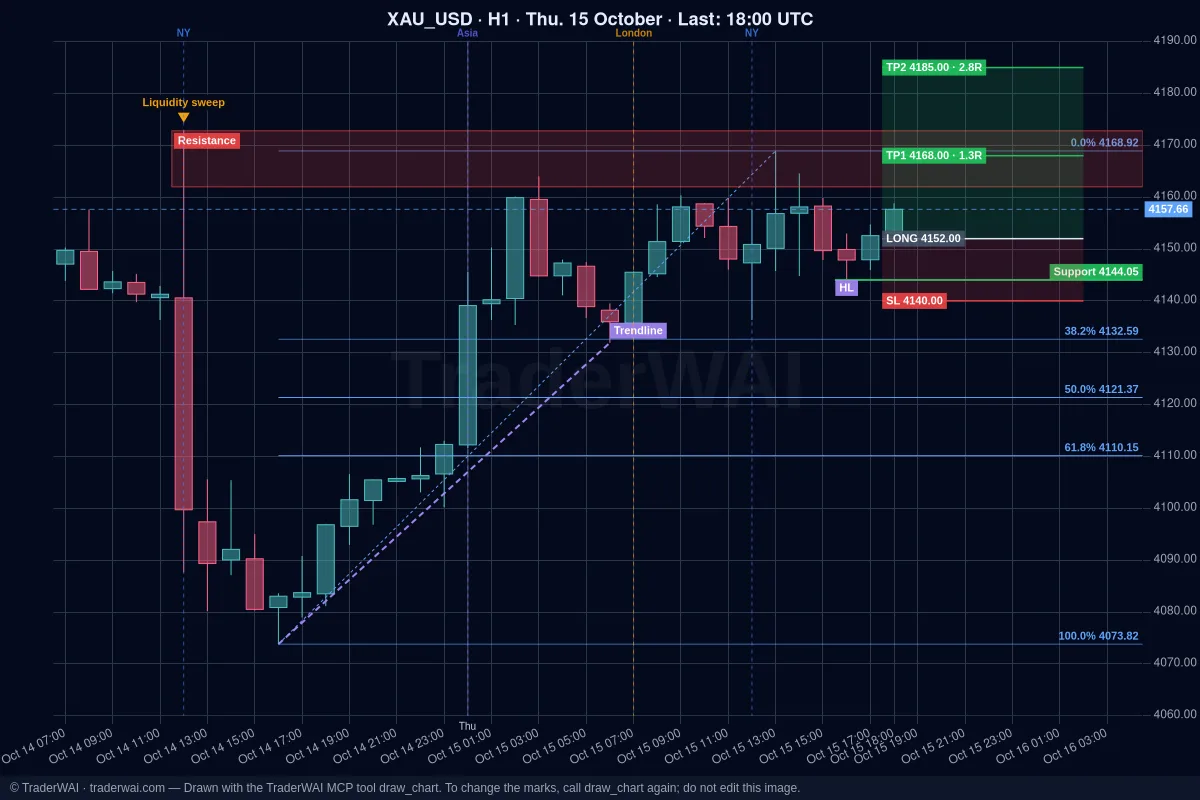
Geminiはチャートパターンの説明やその日のニュースの要約はできますが、それだけではMetaTrader 5の口座を見ることも、ライブチャートを読むことも、注文を送ることもできません。それを可能にするのがTraderWAIです。Geminiに一度追加するだけのコネクター(MCPサーバー)で、MT5の残高とポジションの読み取り、ライブチャートの確認、バックテスト、ストップロスとテイクプロフィット付き注文の準備ができるようになります。注文はあなたが承認します。
EA(エキスパートアドバイザー)もコードも不要で、パソコンで何かを動かし続ける必要もありません。TraderWAIがクラウドからブローカーのMetaTraderサーバーに接続します。
必要なもの
- カスタムアプリが使えるGemini、またはGemini CLI。 Geminiアプリで自分のツールを接続する機能はGoogleのベータ版で、個人のGoogleアカウント(仕事用や学校用は不可)でGoogle AI ProまたはUltraに加入していること、18歳以上、米国在住、Geminiを英語で使っていることが条件です。当てはまらない場合は、Gemini CLI(Googleのターミナルアプリ)でも使えます。ステップ1Bをご覧ください。
- MT5口座(デモまたはリアル):ログインID(口座番号)、マスターパスワード、MetaTraderに表示されているとおりのサーバー名。MetaTrader 4も同じ手順です。
- Traderプラン以上のTraderWAIアカウント。 MetaTraderはTraderとMaxに含まれるプレミアムブローカーで、どの口座もMetaTraderにできます(Traderは5口座、Maxは10口座)。チャートと分析はどのプランでも無料で、アカウントはGeminiを承認するときに作成されます。
ステップ1A:GeminiアプリにTraderWAIを追加する
ベータ版は英語でのみ提供されているため、メニュー名は英語のまま記載します。
- パソコンで gemini.google.com を開き、Settings & help → Connected Apps に進みます。
- Custom apps の下にある Add a custom app をクリックします。
- サーバーURL
https://mcp.traderwai.comを貼り付け、Next をクリックします。 - ブラウザのウィンドウが開くので、GoogleでTraderWAIにサインインしてアクセスを許可します。TraderWAIのアカウントがまだなければ、ここで作成されます。
- 新しいチャットを開いて確認します:「TraderWAIでEUR/USDのH1チャートを表示して」
クイックガイド:Gemini+MT5には、GeminiのConnected Appsを開くボタンとコピー用のURLがあります。
ステップ1B:Gemini CLIを使う場合
ターミナルからGeminiを使っているなら、TraderWAIをリモートサーバーとして追加します:
gemini mcp add --transport http traderwai https://mcp.traderwai.comgemini を起動し、/mcp と入力して traderwai が表示されることを確認します。承認を求められたらGoogleでサインインしてください。それ以降は、ターミナルからチャート、ポジション、バックテストを頼めます。
ステップ2:MT5口座をTraderWAIに追加する
- TraderWAIのダッシュボードで 設定 → ブローカー口座 → 口座を追加 → MetaTrader に進み、MetaTrader 5 を選びます。
- ログインID、マスターパスワード、サーバーをMT5の表示どおりに入力します(例:ICMarketsSC-Demo)。サーバー名は入力中に候補が表示されます。
- 保存します。初回はクラウド上で端末を準備するため1〜3分かかり、その後はすぐにつながります。
まずはデモ口座から始めましょう。動作はまったく同じで、リスクなしでGeminiの動きを確認できます。
ステップ3:Geminiへの頼み方
口座
- 「TraderWAIで、MT5の残高と有効証拠金、保有中のポジションと含み損益を見せて」
分析
- 「ゴールド(XAUUSD)をH4とM15で見て。重要なレベルはどこで、どんな構造になってる?チャートに描いて」
あなたが承認する注文
- 「EUR/USDがH1のサポートで止まるなら、直近の押し安値の下にストップ、目標2Rで買い指値を、残高の0.5%リスクで準備して。承認は自分でする」
注文の前に、TraderWAIはブローカーのライブ価格を確認し、リスクからロット数を計算し、リスク制限をチェックします。初期設定では、注文はTraderWAI上であなたの承認を待ちます(通知が届きます)。その銘柄で自動執行をオンにした場合だけ、自動で送信されます。
バックテスト
- 「EUR/USDで、アジア時間のレンジをロンドン時間に上抜けたら買う戦略を直近14日でバックテストして。ストップはレンジの反対側、目標は2R」
相場を見張るルール
- 「保有中のゴールドのポジションで、含み益が1Rに達したらストップを建値に移動して」 TraderWAIは条件付きルールを毎分チェックし、Geminiを閉じていても動きます。
うまくいかないとき
- Connected Appsに「Custom apps」がない。 お使いのアカウントでまだベータ版が使えません(プラン、国、言語、または仕事用アカウント)。Gemini CLIを使うか、同じTraderWAIアカウントを無料プランでも使えるClaudeやChatGPTで使ってください。
- GeminiがTraderWAIのツールを使わない。 新しいチャットを開き、依頼の中で名前を出してください(「TraderWAIで…」)。
- 「The MetaTrader server was not found」。 サーバー名は -Demo、-Live、番号まで含めて、MT5と1文字ずつ一致させる必要があります。MT5のログイン画面からコピーしてください。
- 「MetaTrader rejected the login or password」。 マスターパスワードを使ってください。投資家パスワードは読み取り専用で注文できません。
よくある質問
TraderWAIはGoogleやMetaQuotesの製品ですか? いいえ。TraderWAIは独立したサービスで、オープン標準のMCPでGeminiと連携し、ブローカーのMetaTraderサーバーに接続します。
GeminiにMT5のパスワードは見えますか? いいえ。認証情報はTraderWAIで暗号化して保存され、AIに表示されることはありません。
MetaTrader 5を開いたままにする必要はありますか? いいえ。接続はクラウドで動くので、端末もパソコンも閉じていて構いません。
Geminiが勝手に取引することはありますか? 銘柄ごとに自動執行をオンにし、ロット数と1日の上限を自分で決めた場合だけです。初期設定ではすべての注文があなたの承認を待ち、リスク制限(最大ロット、保有ポジション数、1日の取引回数、1日の損失)が毎回チェックされます。Geminiは制限を読めますが、変更はできません。
無料で試せますか? チャート、分析、バックテストは無料です。Freeプランで注文を試すなら、cTrader、TradeLocker、Match-Traderのデモ口座を接続してください。MetaTraderはTraderプランからです。無料トライアルはなく、どの有料プランも初月は50%オフです。
ほかのAIを使っていますか?
ほかのAIでも手順はほぼ同じで、同じTraderWAIアカウントをそのまま使えます:
- ClaudeとMetaTrader 5(MT5)の連携方法:接続のやり方を手順で解説
- ChatGPTをMetaTrader 5に接続する方法(手順ガイド)
- GrokとMetaTrader 5(MT5)の連携方法