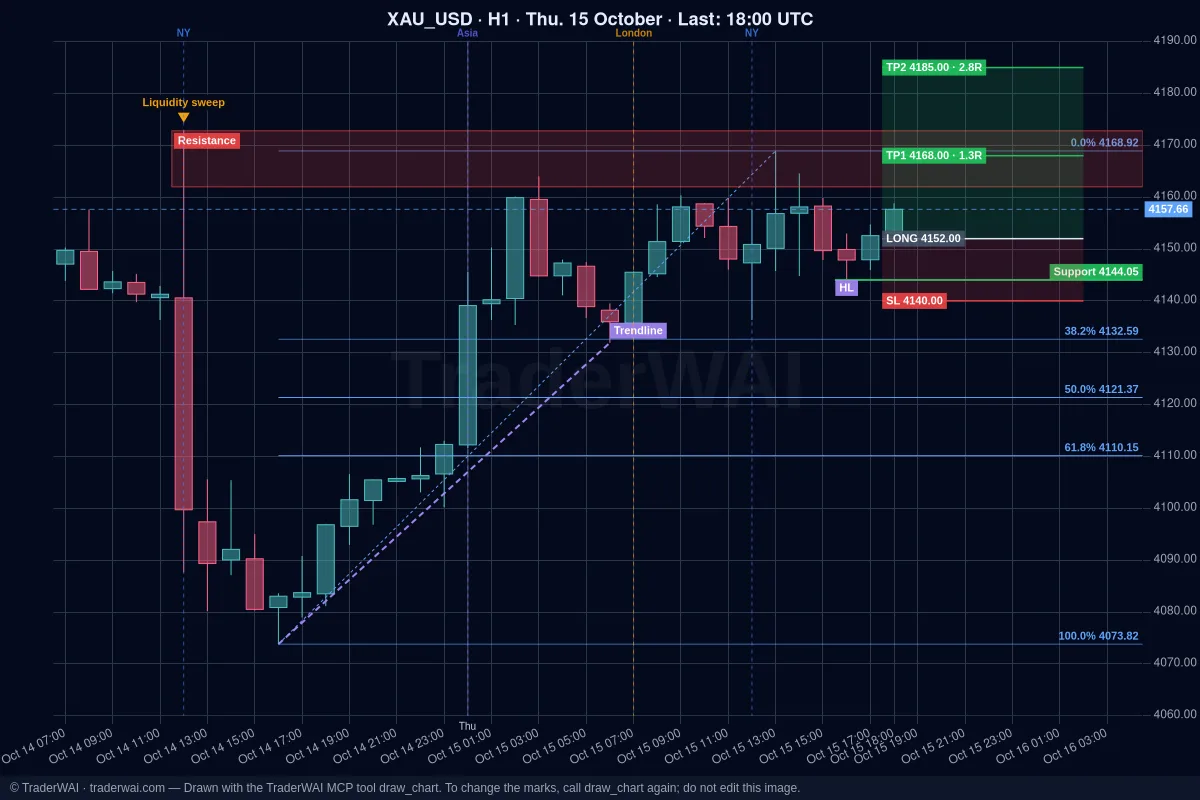
Claude Code vive nel tuo terminale e nel tuo editor: legge file, esegue comandi e scrive codice. Quello che da solo non può fare è vedere il tuo conto MetaTrader 5. TraderWAI colma questa lacuna con un server MCP: Claude Code legge saldo e posizioni del tuo MT5, prende il prezzo in tempo reale del tuo broker, segna i livelli su un grafico reale, fa il backtest di un'idea su dati al minuto e invia ordini dimensionati sul tuo rischio, sempre entro i limiti che imposti sul sito di TraderWAI.
Non c'è nessun Expert Advisor da installare né MetaTrader da tenere aperto. TraderWAI si collega al server MT5 del tuo broker dal cloud.
Questa guida è per Claude Code, l'agente che avvii con claude. Se usi Claude nel browser o nell'app desktop, segui Claude + MetaTrader 5: stesso account, configurazione diversa.
Cosa ti serve
- Claude Code installato e con accesso effettuato (funziona con un abbonamento Claude o con un account API).
- Un conto MT5, demo o reale: il login (numero di conto), la password principale e il nome del server esattamente come lo mostra MetaTrader. MetaTrader 4 funziona allo stesso modo.
- Un account TraderWAI con piano Trader o Max. MetaTrader è disponibile con Trader (5 conti) e Max (10 conti), e ognuno può essere MetaTrader. Grafici, analisi e backtest sono gratis con tutti i piani, e il primo mese a pagamento è scontato del 50%. Vedi i prezzi.
Passo 1: aggiungi il server MCP a Claude Code
Esegui nel terminale:
claude mcp add --transport http traderwai https://mcp.traderwai.comAggiungi --scope user se vuoi TraderWAI in tutti i progetti, non solo nella cartella corrente.
Poi apri Claude Code, scrivi /mcp, scegli traderwai e Authenticate. Si apre il browser: accedi con Google o Microsoft e autorizza l'accesso. Nessuna chiave API da incollare o da caricare nel tuo repository: l'accesso passa da OAuth e il tuo account TraderWAI viene creato con questo primo accesso.
Passo 2: collega il tuo conto MT5
- In TraderWAI vai su Impostazioni → Account broker → Aggiungi account → MetaTrader.
- Inserisci il login, la password principale e il server esattamente come in MT5 (per esempio ICMarketsSC-Demo). Li trovi in MetaTrader in File → Accedi al conto di trading.
- Salva. La prima connessione richiede da 1 a 3 minuti mentre il terminale viene preparato nel cloud; poi è immediata.
Inizia con un conto demo. Funziona tutto allo stesso modo e vedi come si comporta Claude Code prima che ci siano soldi veri in gioco. La password viene salvata cifrata e non viene mai mostrata all'IA.
Passo 3: cosa chiedere
Claude Code mostra ogni chiamata a uno strumento e, di default, chiede conferma prima di eseguirla: vedi sempre cosa viene inviato.
Leggere il mercato (senza operare)
Il tuo conto e il prezzo del tuo broker
Backtest prima di operare
backtest_strategy gira sui server di TraderWAI con dati reali al minuto; Claude Code è bravo in tutto quello che c'è intorno: confrontare varianti, scrivere le note e tenerle nel tuo repository.
Un ordine dimensionato sul rischio
TraderWAI calcola la size con la valuta del conto e le specifiche del simbolo e controlla i tuoi limiti di rischio prima che l'ordine arrivi a MT5. Se un limite lo blocca, lo strumento restituisce RISK_LIMIT e non viene inviato nulla. Gli ordini hanno lo stop loss di default: Claude Code ne invia uno senza solo se lo chiedi esplicitamente, e i conti con un limite di rischio per operazione lo richiedono sempre.
Regole che funzionano senza di te
Gli ordini condizionali vengono controllati ogni minuto sui server di TraderWAI, quindi continuano a funzionare anche dopo che chiudi il terminale.
Passo 4: protezioni in CLAUDE.md e nelle impostazioni
Claude Code legge CLAUDE.md all'inizio di ogni sessione. Mettici le tue regole di trading:
# Operare su MT5 con TraderWAI

- Usa il mio conto demo MT5, a meno che non nomini un conto reale in questa sessione.
  Chiama prima get_broker_accounts e dimmi quale conto userai.
- Prima di execute_trade, modify_position, close_position o
  create_conditional_order, mostrami: conto, simbolo, direzione, entrata,
  stop loss, take profit e size. Aspetta il mio "sì" esplicito.
- Usa sempre lo stop loss. Size in base al rischio, al massimo 0,5% per operazione.
- Se uno strumento restituisce RISK_LIMIT o PLAN_LIMIT, fermati e spiega.
  Non riprovare mai e non aggirarlo.
- Usa backtest_strategy per i backtest; non calcolarli mai da solo.
E fai in modo che gli strumenti degli ordini chiedano sempre conferma, in .claude/settings.json:
{
  "permissions": {
    "ask": [
      "mcp__traderwai__execute_trade",
      "mcp__traderwai__execute_trade_multi",
      "mcp__traderwai__close_position",
      "mcp__traderwai__modify_position"
    ]
  }
}
CLAUDE.md e la conferma di Claude Code sono due blocchi separati. I tuoi limiti di rischio su TraderWAI sono il terzo: l'IA può leggerli, ma mai modificarli.
Ordini suggeriti invece di ordini diretti
Se preferisci decidere tu ogni operazione, chiedi a Claude Code di usare suggest_order al posto di execute_trade. Il suggerimento indica su quali conti e con quale size su ciascuno, più entrata, stop loss, take profit e scadenza. Poi, conto per conto, aspetta la tua autorizzazione in TraderWAI, oppure viene inviato subito solo dove hai permesso l'esecuzione automatica per quel simbolo e quella size (Impostazioni → Esecuzione automatica, piani a pagamento). La size non viene mai ridotta per farla rientrare.
Se qualcosa non va
- `/mcp` mostra traderwai in errore o in attesa di autenticazione. Selezionalo e rilancia Authenticate; controlla che l'indirizzo sia esattamente
https://mcp.traderwai.com. - "Server MetaTrader non trovato". Il nome del server deve coincidere con MT5 carattere per carattere, compresi -Demo, -Live o il numero. Copialo dalla finestra di accesso di MT5.
- "MetaTrader ha rifiutato login o password". Usa la password principale; quella investitore è di sola lettura. I tentativi di connessione sono limitati a pochi al giorno, quindi controlla i dati prima di riprovare.
- I suffissi dei simboli come EURUSD.r o XAUUSD+ vengono associati automaticamente: scrivi EURUSD nelle tue richieste.
- `PLAN_LIMIT` su MetaTrader. MT4/MT5 richiede Trader o Max. Con Free puoi provare lo stesso flusso con un demo cTrader o TradeLocker.
Domande frequenti
Devo tenere MetaTrader aperto? No. La connessione gira nel cloud; terminale e computer possono essere spenti.
Claude Code vede la mia password MT5? No. È salvata cifrata su TraderWAI e non viene mai mostrata all'IA.
Che differenza c'è con Claude nel browser? Account e strumenti sono gli stessi. Claude Code aggiunge i tuoi file e il tuo terminale: può tenere note dei backtest e un diario di trading nel tuo repository e combinare TraderWAI con i tuoi script.
Può operare mentre non ci sono? Solo entro ciò che hai permesso: gli ordini condizionali girano ogni minuto sui nostri server e gli ordini suggeriti si eseguono solo su conti, simboli e size che hai autorizzato. Tutto il resto aspetta te.
Altri editor? La stessa configurazione funziona in Cursor: vedi Cursor + MetaTrader 5. Per fare backtest da qualsiasi IA leggi backtest di una strategia con l'IA, e per Claude nel browser la guida rapida Claude + MT5.