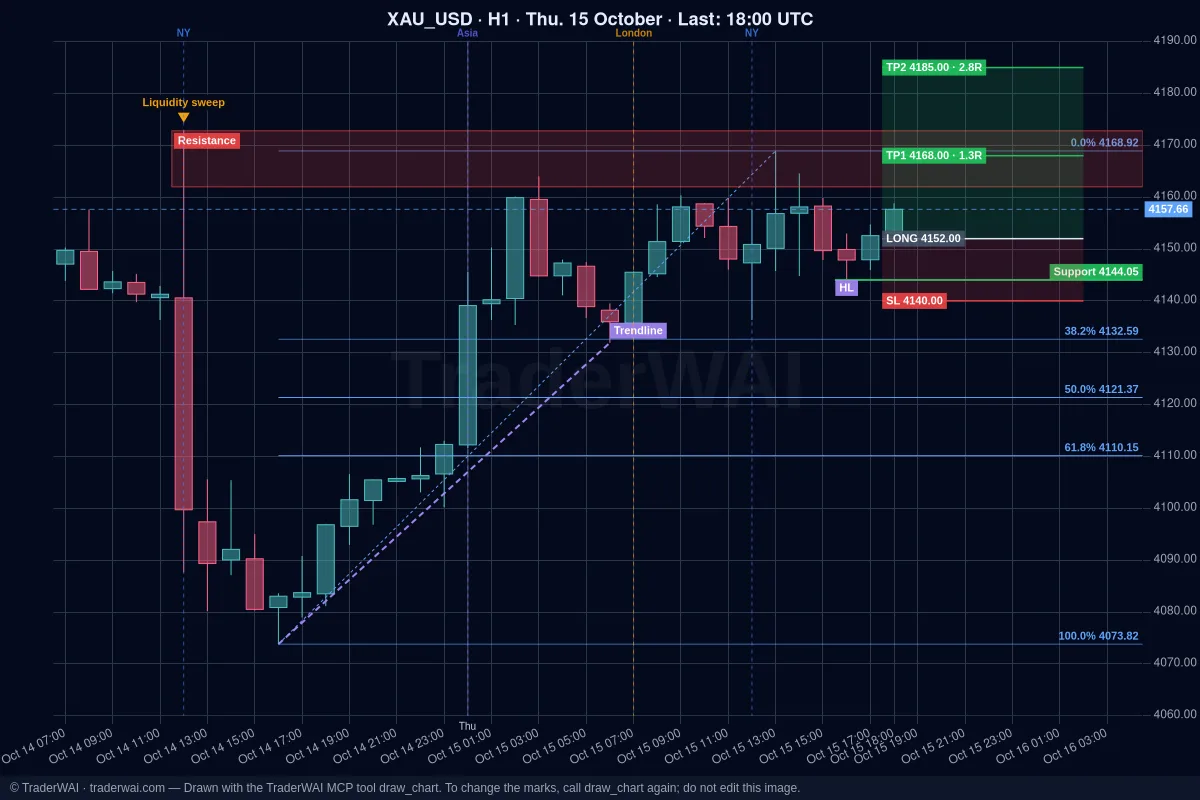
Gemini puede explicarte un patrón de gráfico o resumirte las noticias del día, pero por sí solo no puede ver tu cuenta de MetaTrader 5, leer un gráfico en vivo ni enviar una orden. TraderWAI añade eso: un conector (un servidor MCP) que añades a Gemini una vez. Desde ese momento Gemini puede leer el saldo y las posiciones de tu MT5, mirar gráficos en vivo, hacer backtests y preparar órdenes con stop loss y take profit que tú apruebas.
Sin Expert Advisor, sin código y sin nada abierto en tu ordenador: TraderWAI se conecta al servidor MetaTrader de tu bróker desde la nube.
Qué necesitas
- Gemini con apps personalizadas, o Gemini CLI. En la app de Gemini, conectar tus propias herramientas es una beta de Google: necesitas Google AI Pro o Ultra en una cuenta personal de Google (no de trabajo ni de centro educativo), ser mayor de 18 años, estar en Estados Unidos y usar Gemini en inglés. Si no es tu caso, también funciona Gemini CLI (la app de terminal de Google): mira el paso 1B.
- Una cuenta de MT5, demo o real: el login (número de cuenta), la contraseña maestra y el nombre del servidor tal como aparece en MetaTrader. MetaTrader 4 funciona igual.
- Una cuenta de TraderWAI con el plan Trader o superior. MetaTrader es un broker premium incluido en Trader y Max: cualquiera de tus cuentas puede ser de MetaTrader (5 en Trader, 10 en Max). Los gráficos y el análisis son gratis en todos los planes, y la cuenta se crea al autorizar Gemini.
Paso 1A: añade TraderWAI a la app de Gemini
Como la beta solo está disponible con Gemini en inglés, los menús aparecen en inglés:
- Abre gemini.google.com en un ordenador y ve a Settings & help → Connected Apps.
- En Custom apps, pulsa Add a custom app.
- Pega la URL del servidor
https://mcp.traderwai.comy pulsa Next. - Se abre una ventana del navegador: inicia sesión en TraderWAI con Google y permite el acceso. Si aún no tienes cuenta de TraderWAI, se crea aquí.
- Abre un chat nuevo y comprueba que funciona: «Show me the EUR/USD H1 chart with TraderWAI.» («Enséñame el gráfico de EUR/USD en H1 con TraderWAI»).
La guía rápida de Gemini + MT5 tiene un botón que abre las Connected Apps de Gemini y la URL lista para copiar.
Paso 1B: o usa Gemini CLI
Si usas Gemini desde la terminal, añade TraderWAI como servidor remoto:
gemini mcp add --transport http traderwai https://mcp.traderwai.comArranca gemini, escribe /mcp para comprobar que aparece traderwai e inicia sesión con Google cuando te pida autorizarlo. Desde ese momento puedes pedir gráficos, tus posiciones o un backtest desde la terminal.
Paso 2: añade tu cuenta de MT5 a TraderWAI
- En el panel de TraderWAI ve a Ajustes → Brokers → Añadir cuenta → MetaTrader y elige MetaTrader 5.
- Escribe el login, la contraseña maestra y el servidor exactamente como aparecen en MT5 (por ejemplo ICMarketsSC-Demo). Al escribir el nombre del servidor aparecen sugerencias.
- Guarda. La primera conexión tarda de 1 a 3 minutos mientras se prepara el terminal en la nube; después es instantánea.
Empieza con una cuenta demo: todo funciona igual y ves cómo se comporta Gemini sin riesgo.
Paso 3: qué pedirle a Gemini
Cuenta
- «Con TraderWAI, ¿cuál es el saldo y el capital de mi MT5 y qué posiciones tengo abiertas con su resultado flotante?»
Análisis
- «Mira el oro (XAUUSD) en H4 y M15. ¿Dónde están los niveles clave y qué estructura ves? Dibújalos en el gráfico.»
Una orden que apruebas tú
- «Si EUR/USD respeta el soporte de H1, prepara una compra limitada con el stop bajo el último mínimo y objetivo 2R, arriesgando el 0,5 % del saldo. Yo la apruebo.»
Antes de cualquier orden TraderWAI comprueba el precio en vivo de tu bróker, calcula el tamaño según tu riesgo y revisa tus límites de riesgo. Por defecto la orden espera tu aprobación en TraderWAI (te llega un aviso); solo se envía sola si activaste la autoejecución para ese símbolo.
Un backtest
- «Haz un backtest de comprar la ruptura de Londres del rango asiático en EUR/USD en los últimos 14 días, stop al otro lado del rango y objetivo 2R.»
Una regla que vigila por ti
- «En mi operación abierta de oro, mueve el stop a break-even cuando vaya 1R en beneficio.» TraderWAI revisa las reglas condicionales cada minuto, aunque Gemini esté cerrado.
Si no funciona
- No aparece «Custom apps» en Connected Apps. Tu cuenta aún no tiene la beta (plan, país, idioma o cuenta de trabajo). Usa Gemini CLI, o la misma cuenta de TraderWAI con Claude o ChatGPT, que funcionan en sus planes gratuitos.
- Gemini no usa las herramientas de TraderWAI. Abre un chat nuevo y nómbralo en la petición («Con TraderWAI…»).
- «The MetaTrader server was not found». El nombre del servidor debe coincidir con MT5 letra por letra, incluido -Demo, -Live o el número. Cópialo de la ventana de inicio de sesión de MT5.
- «MetaTrader rejected the login or password». Usa la contraseña maestra: la de inversor es de solo lectura y no puede abrir órdenes.
Preguntas frecuentes
¿TraderWAI es de Google o de MetaQuotes? No. TraderWAI es un servicio independiente que funciona con Gemini mediante el estándar abierto MCP y se conecta al servidor MetaTrader de tu bróker.
¿Gemini ve mi contraseña de MT5? No. Las credenciales se guardan cifradas en TraderWAI y nunca se muestran a la IA.
¿Tengo que dejar MetaTrader 5 abierto? No. La conexión funciona en la nube; tu terminal y tu ordenador pueden estar apagados.
¿Puede Gemini operar sin mí? Solo si activas la autoejecución para un símbolo, con tu propio tamaño y topes diarios. Por defecto cada orden espera tu aprobación y tus límites de riesgo (lotes máximos, posiciones abiertas, operaciones al día, pérdida diaria) se comprueban antes de cada una. Gemini puede leerlos, pero nunca cambiarlos.
¿Puedo probar sin pagar? Los gráficos, el análisis y los backtests son gratis. Para probar órdenes en el plan Free conecta una demo de cTrader, TradeLocker o Match-Trader; MetaTrader empieza en el plan Trader. No hay pruebas gratuitas, y el primer mes de cualquier plan de pago tiene un 50 % de descuento.
¿Usas otra IA?
Los pasos son casi iguales con otras IAs, y la misma cuenta de TraderWAI sirve para todas:
- Cómo conectar Claude a MetaTrader 5 (paso a paso)
- Cómo conectar ChatGPT a MetaTrader 5 (paso a paso)
- Cómo conectar Grok a MetaTrader 5 (MT5)